Image Color Picker – Ambil Warna dari Gambar
Pilih gambar, klik bagian yang diinginkan, lalu ambil dan salin kode warna dengan mudah. PhotoColors adalah image color picker online gratis yang memproses gambar langsung di browser Anda.

Gunakan tombol panah untuk berpindah satu piksel. Tahan Shift untuk berpindah sepuluh piksel. Tekan Enter untuk memilih warna. Saat kaca pembesar aktif, gunakan roda tetikus di atas gambar untuk mengatur pembesaran dari 4× hingga 16×. Pada layar sentuh, geser jari untuk melihat pratinjau, lalu lepaskan untuk memilih.
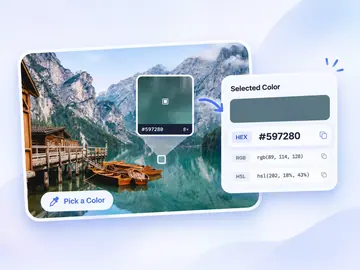
Warna Terpilih
- HEX
- —
- RGB
- —
- HSL
- —
Pilih gambar untuk membuat palet.
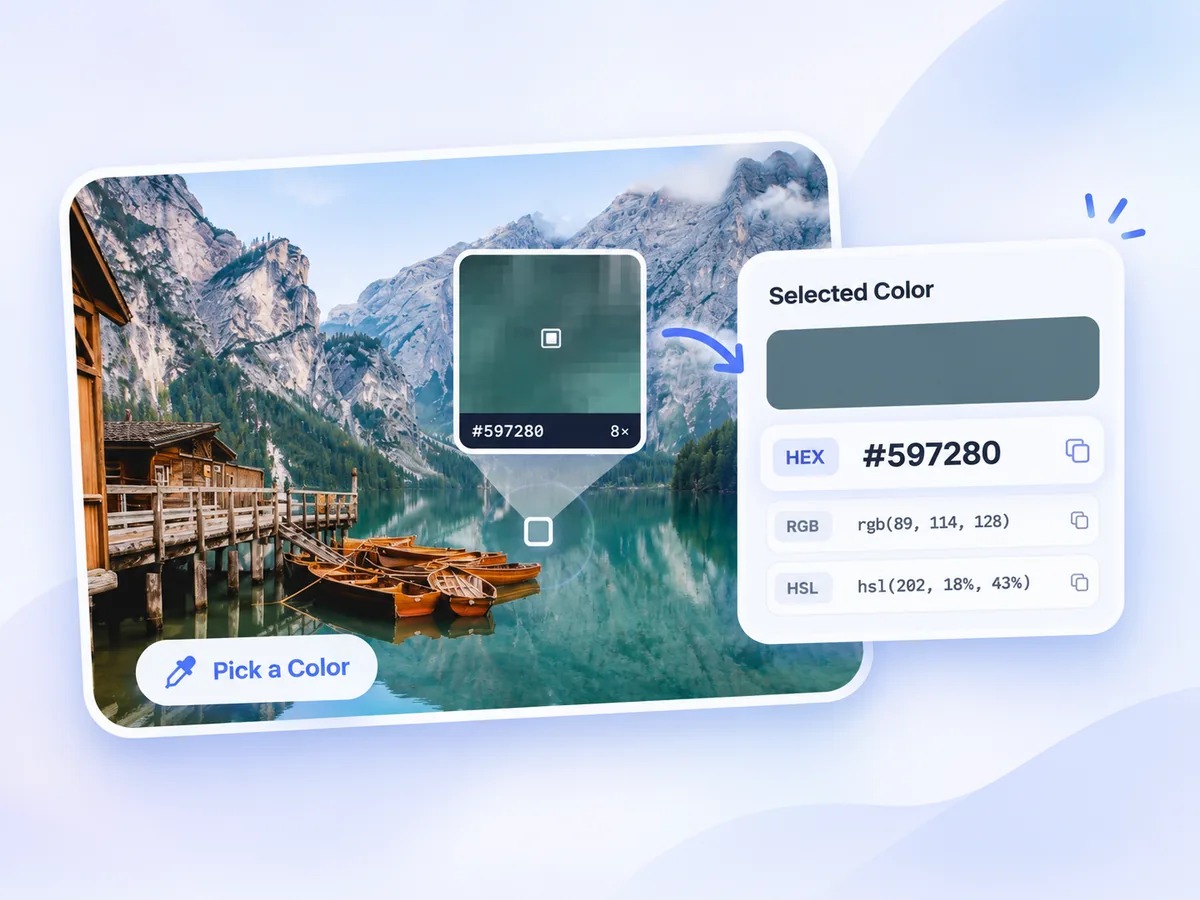
Cara mengambil warna dari gambar
Gunakan color picker online ini untuk memilih warna pada foto, tangkapan layar, logo, atau ilustrasi. Anda bisa membaca nilai warna dari piksel yang dipilih tanpa menebak warnanya dari tampilan saja.
- Buka gambar dari perangkat Anda.
- Arahkan kursor ke bagian yang ingin diperiksa.
- Gunakan kaca pembesar untuk melihat detail kecil.
- Pilih piksel dan salin kode warnanya.
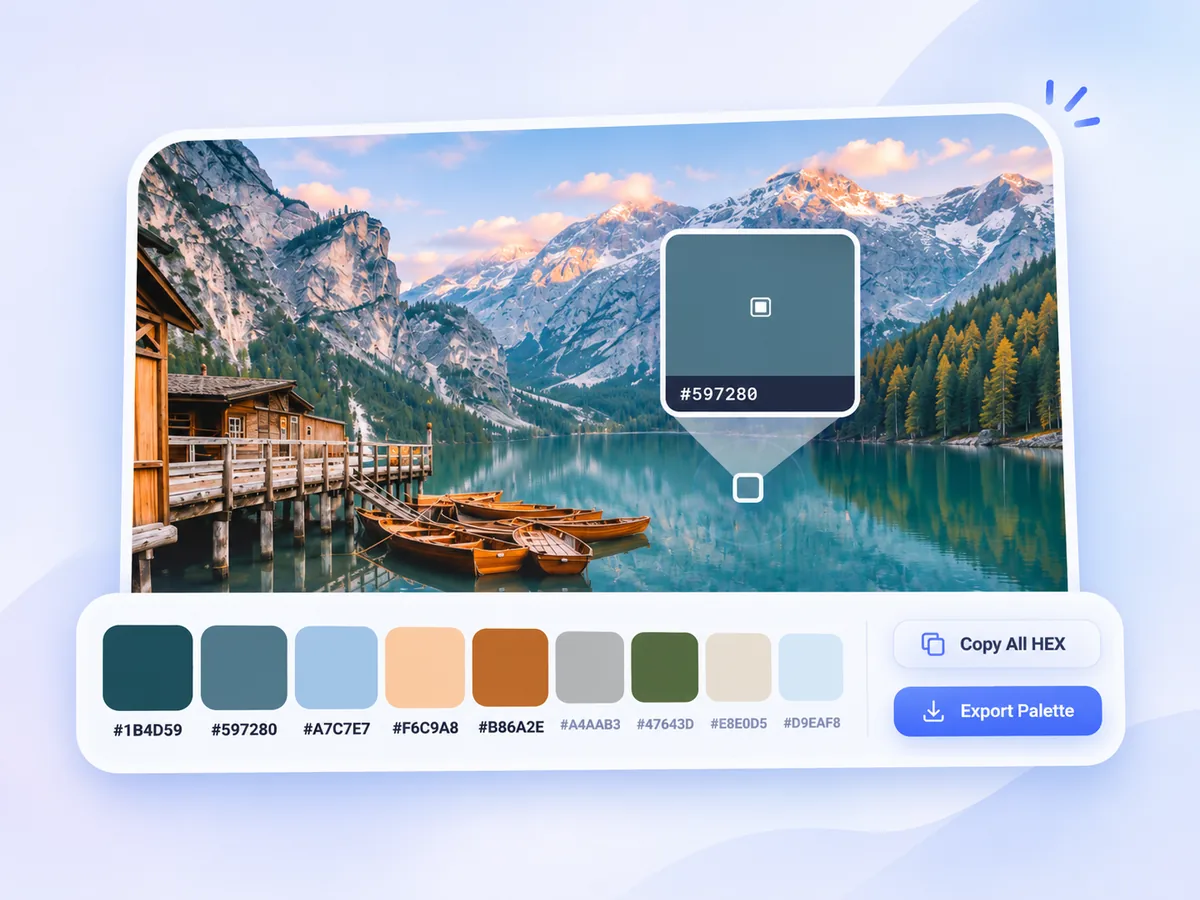
Temukan kode warna dari gambar dan simpan pilihan Anda
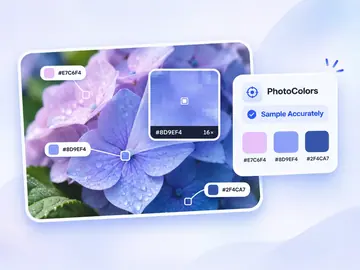
PhotoColors menampilkan warna pilihan dalam format HEX, RGB, dan HSL. Saat gambar dibuka, warna utamanya juga langsung terlihat. Salin kode yang diperlukan untuk situs web, presentasi, atau materi promosi produk.
Tambahkan sampel yang berguna, hapus warna yang tidak diperlukan, lalu ekspor pilihan Anda. Saat memadukan warna utama dan warna aksen, periksa kontras teks dengan latar belakang.
Susun palet Anda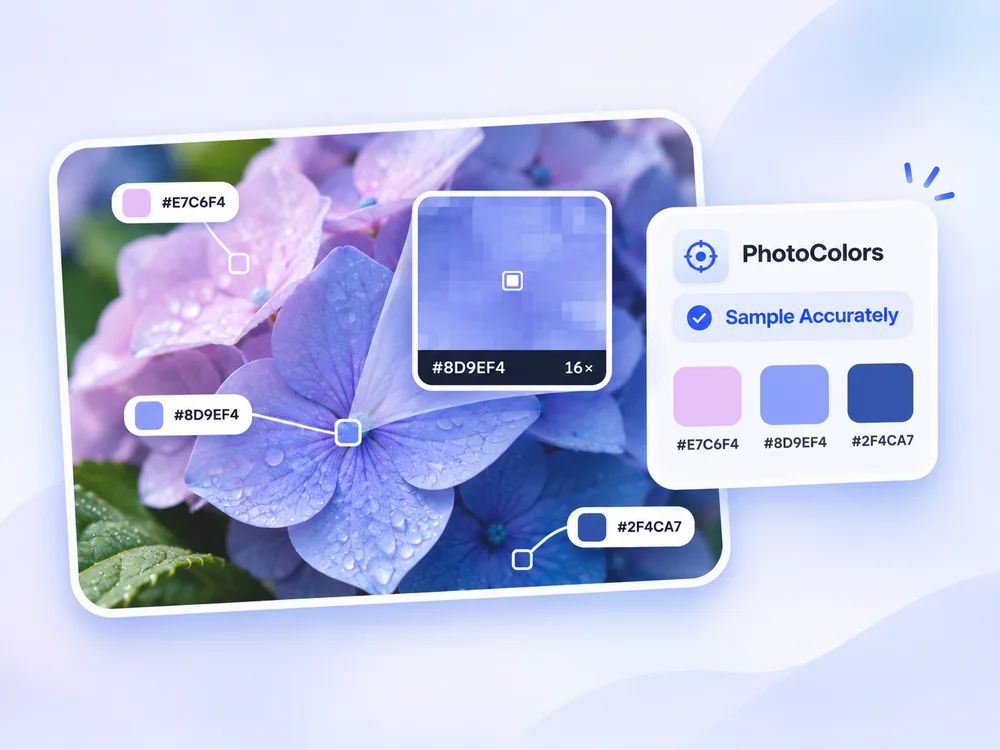
Tips memilih warna dengan lebih akurat
Bayangan, pantulan, gradasi, dan kompresi dapat membuat warna berbeda antarpiksel. Gunakan kaca pembesar dan pilih area berwarna rata, jauh dari tepi, teks, atau pantulan.
Pada foto, bandingkan bagian terang, nada tengah, dan bayangan. Untuk mencocokkan warna merek atau produk, periksa beberapa titik sebelum menyalin nilainya.
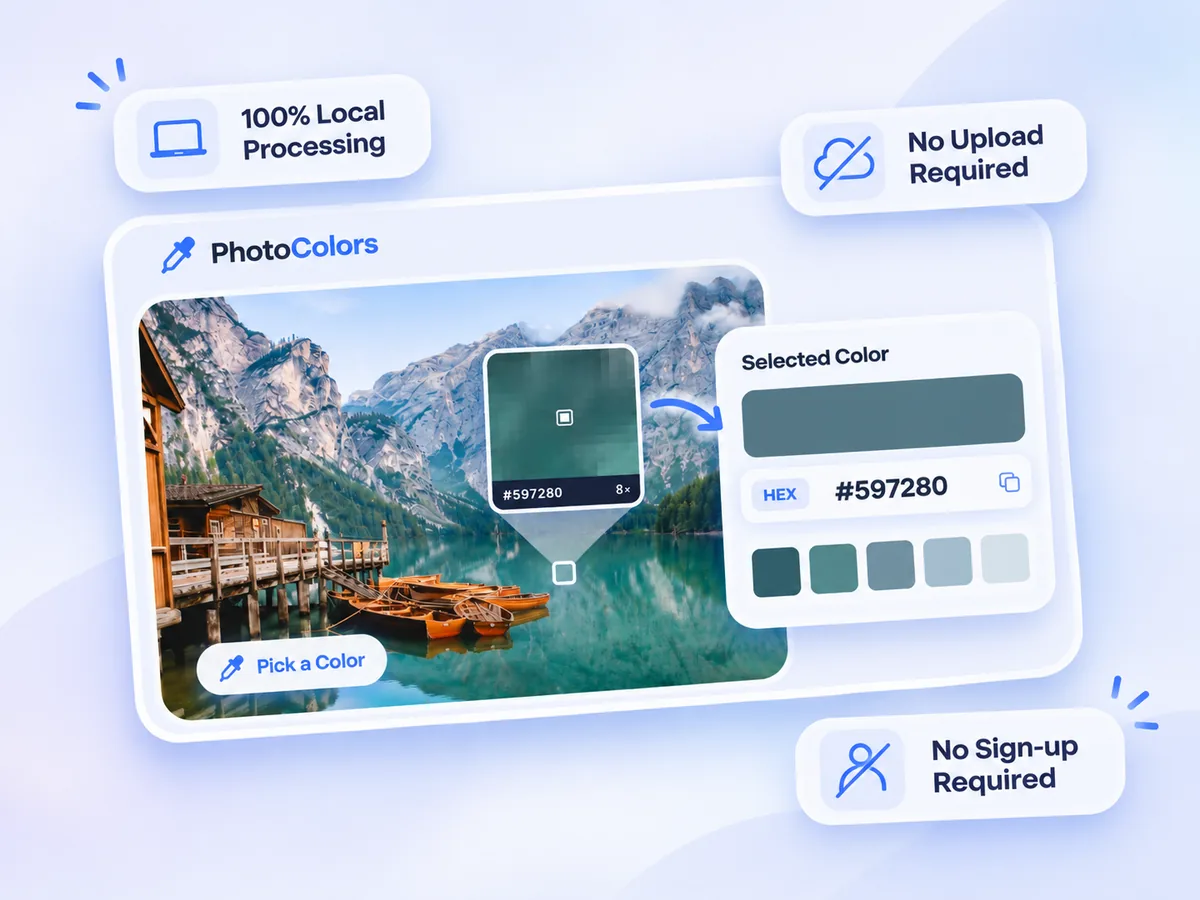
Pemilih warna gratis tanpa unggah gambar
PhotoColors memproses gambar langsung di browser. File tetap berada di perangkat Anda, baik itu foto pribadi, rancangan desain, maupun materi pekerjaan.
Tanpa akun atau instalasi, Anda dapat mengambil warna tangkapan layar untuk CSS, mencocokkan desain dengan foto produk, atau menggunakan foto sebagai referensi ilustrasi. Cukup salin kode warna ke proyek Anda.
Mulai memilih warnaSemua Alat

Pertanyaan Umum
Bagaimana cara mengambil warna dari gambar?
Buka gambar di PhotoColors dan arahkan kursor ke bagian yang ingin diperiksa. Gunakan kaca pembesar jika perlu, lalu pilih piksel dan salin kode HEX-nya.
Bagaimana cara mengetahui kode warna dari gambar?
Pilih piksel yang warnanya ingin Anda ketahui. PhotoColors menampilkan kode HEX serta nilai RGB dan HSL. Salin nilai yang Anda perlukan untuk CSS atau aplikasi desain.
Bisakah saya mengambil beberapa warna dari satu gambar?
Bisa. Pilih titik yang berbeda dan tambahkan warna yang diperlukan ke palet. Warna utama juga ditampilkan secara otomatis saat gambar dibuka.
Apakah gambar saya diunggah ke server?
Tidak. PhotoColors memproses gambar langsung di browser pada perangkat Anda. Anda dapat mengambil warna tanpa mengirim gambar ke server.
Apakah PhotoColors gratis?
Ya. Alat ini gratis dan dapat digunakan langsung di browser tanpa akun atau instalasi.