Extraer colores de una imagen online y gratis
Extrae colores de cualquier imagen, identifica sus códigos HEX y crea paletas de colores fácilmente. Gratis, privado y con procesamiento 100 % local en tu navegador.

Usa las flechas para desplazarte un píxel. Mantén pulsada Mayús para avanzar diez píxeles. Pulsa Intro para confirmar. Usa la rueda sobre la lupa activa para cambiar el aumento de 4× a 16×. En pantallas táctiles, desliza el dedo para previsualizar y levántalo para confirmar.
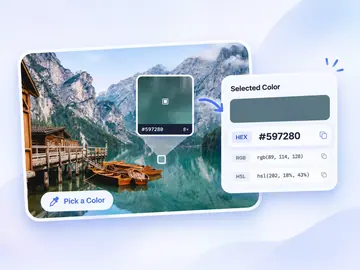
Color seleccionado
- HEX
- —
- RGB
- —
- HSL
- —
Elige una imagen para crear una paleta.
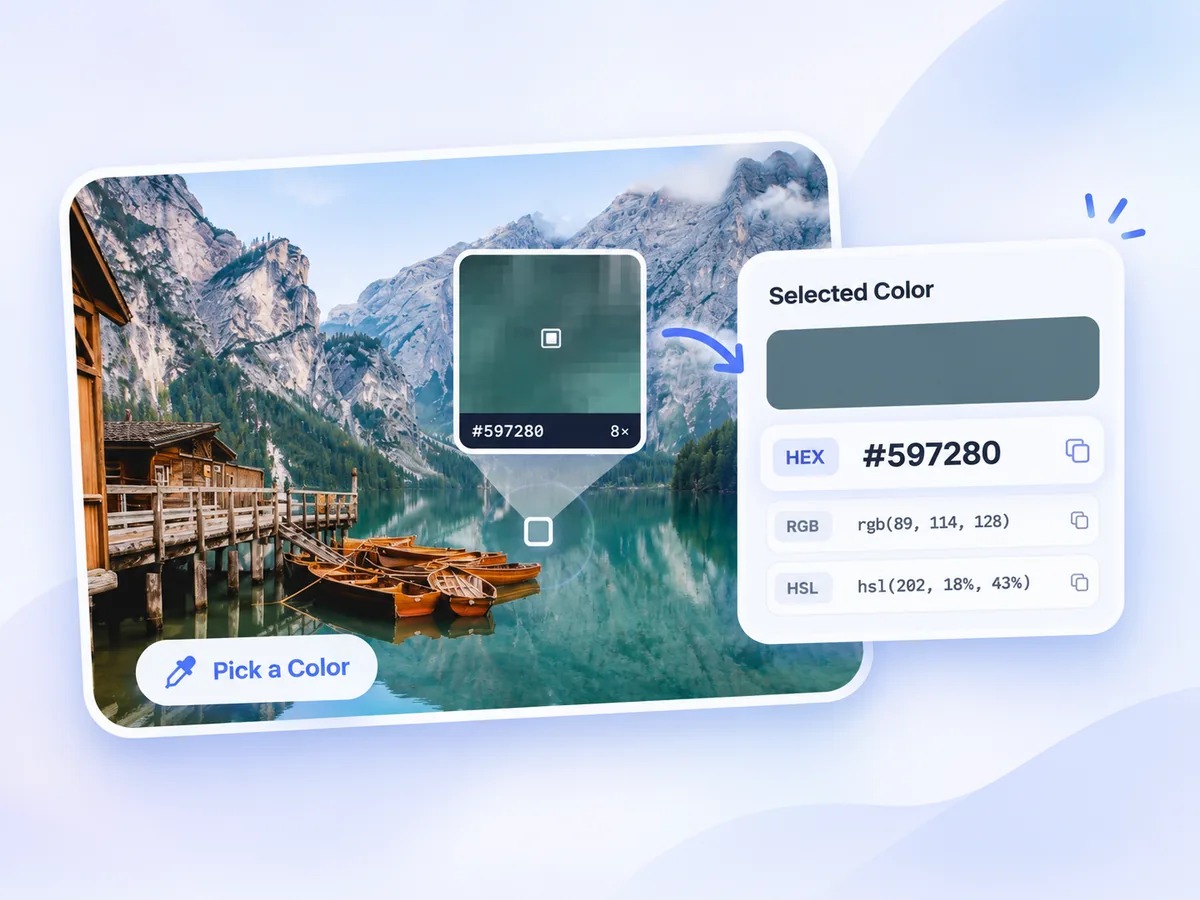
Cómo extraer colores de una imagen
PhotoColors es un selector de color de imagen gratuito. Para sacar colores de una imagen, sigue estos pasos:
- Abre una foto, captura de pantalla o ilustración.
- Amplía la zona que te interesa y selecciona un píxel.
- Copia el valor HEX, RGB o HSL para usarlo en tu diseño.
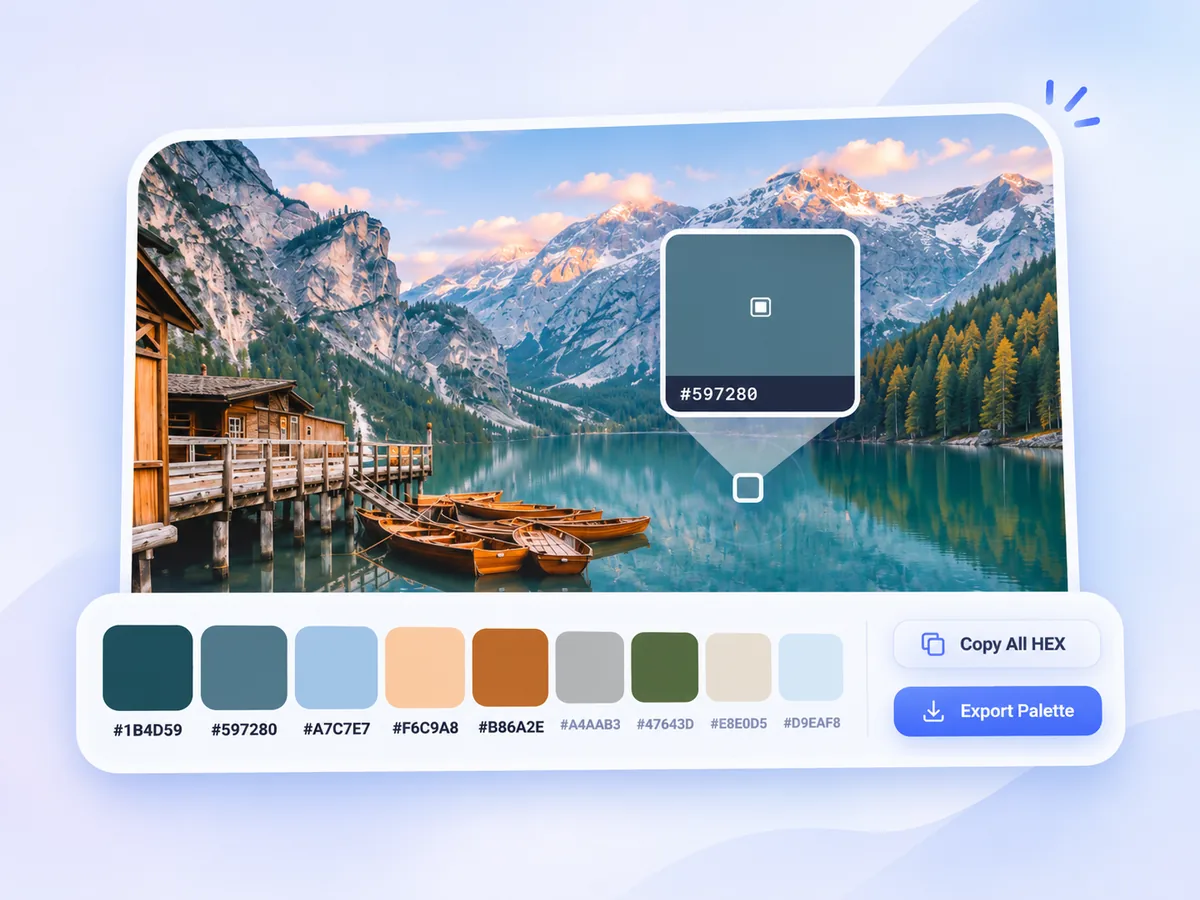
Códigos HEX y paleta de colores de una imagen
Selecciona un píxel para encontrar su código HEX, como #2F6B5D. Puedes copiarlo para usarlo en CSS o en tu programa de diseño.
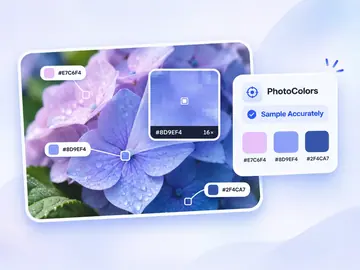
El generador de paletas de colores reúne los tonos predominantes de tu imagen. Añade o elimina muestras, copia sus códigos HEX o exporta la paleta.
Crea tu paleta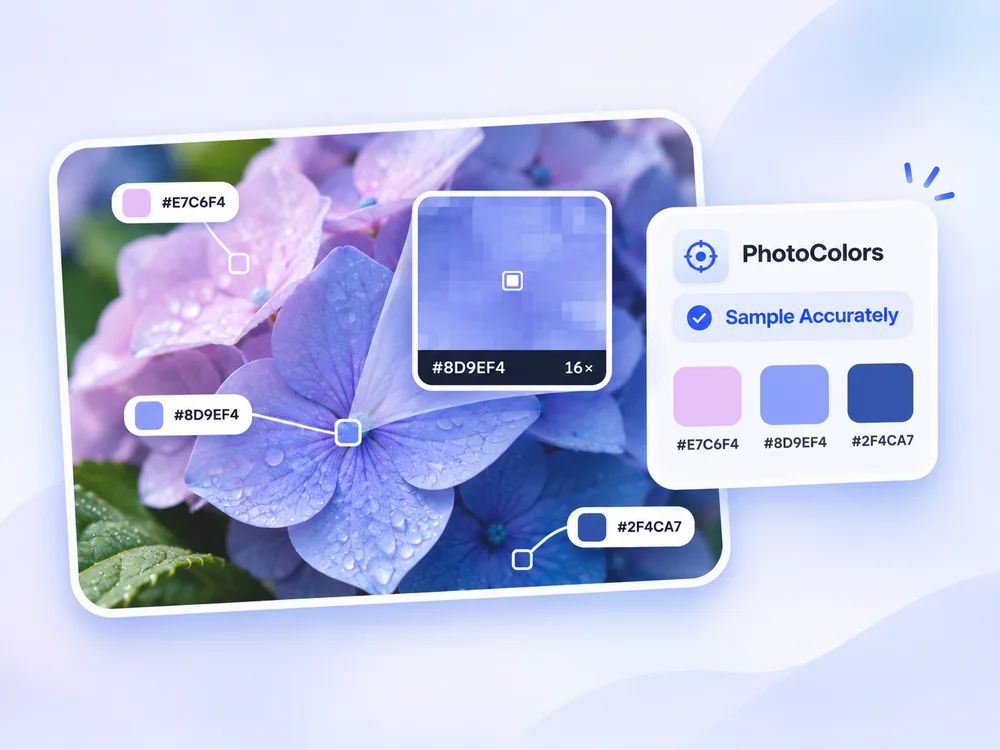
Consejos para seleccionar colores con mayor precisión
Usa la lupa para seleccionar un píxel en una zona uniforme, lejos de bordes, texto y reflejos. Así evitas los píxeles que mezclan dos colores.
Si la foto tiene sombras o degradados, compara varias muestras para encontrar el tono que buscas.
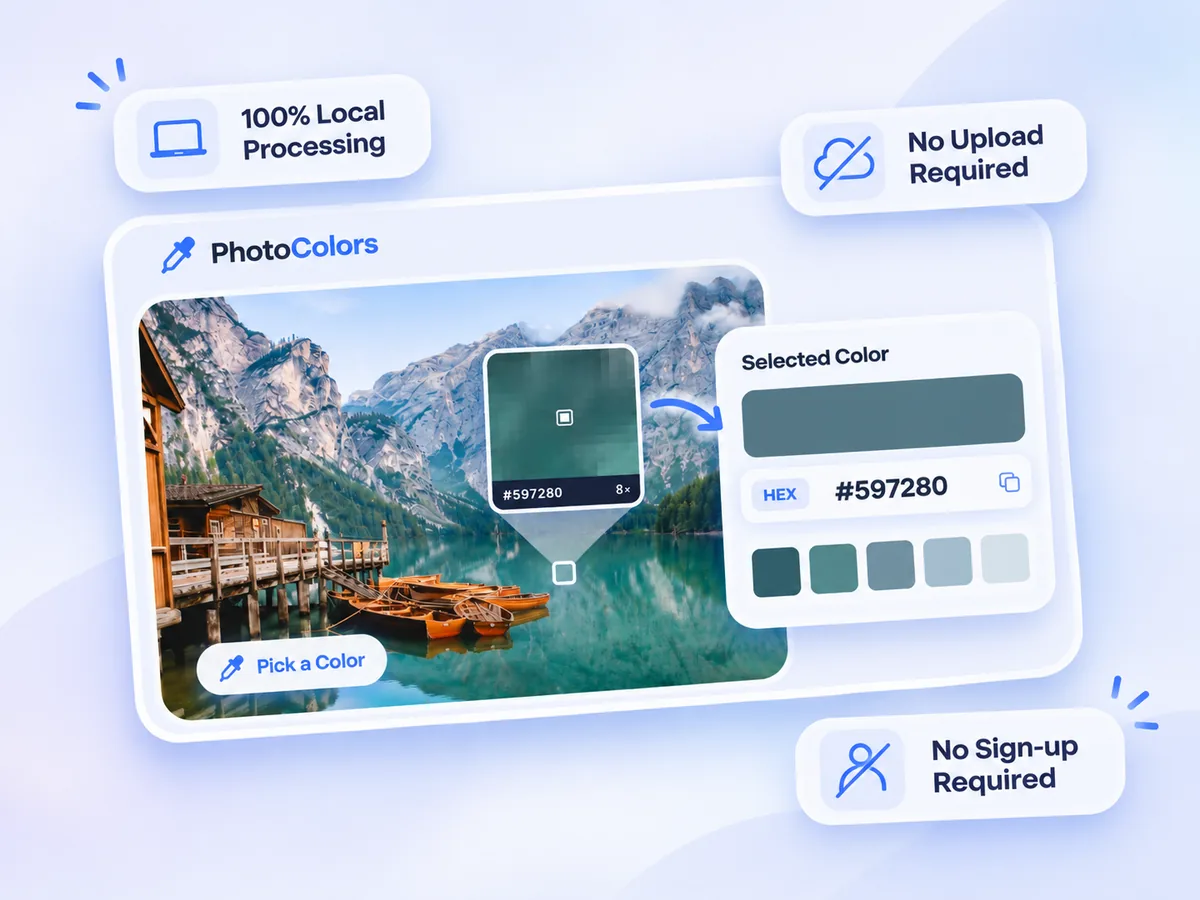
Un selector de color privado para tu trabajo de diseño diario
PhotoColors procesa las imágenes directamente en tu navegador. Tus fotos y diseños se quedan en tu dispositivo, sin enviarse a un servidor.
Abre una imagen y empieza a seleccionar colores gratis, sin registro ni instalaciones.
Empieza a seleccionar coloresTodas las herramientas

Preguntas frecuentes
¿Cómo puedo extraer un color de una imagen?
Abre PhotoColors, selecciona una imagen de tu dispositivo y elige la zona cuyo color quieres identificar. Amplía la imagen si necesitas seleccionar un detalle pequeño. Copia el valor del color seleccionado y utilízalo en tu diseño.
¿Cómo puedo encontrar el código HEX de una imagen?
Carga la imagen en PhotoColors y selecciona el píxel o la zona que contiene el color que buscas. La herramienta mostrará el código HEX correspondiente, que podrás copiar en una página web, aplicación de diseño, hoja de estilos o notas del proyecto.
¿Puedo extraer varios colores de una misma imagen?
Sí. Selecciona diferentes zonas de la imagen para obtener varios colores. Esto resulta útil para combinar el fondo y los elementos principales, identificar los colores de un producto o crear una paleta para un proyecto de diseño.
¿Cuál es la diferencia entre seleccionar un color y crear una paleta?
Seleccionar un color permite identificar el valor exacto del punto elegido. Una paleta reúne varios colores de una imagen para mostrar su combinación cromática general. Utiliza la selección individual cuando necesites un color preciso y la paleta cuando busques inspiración o una combinación de colores más amplia.
¿Se suben mis imágenes a PhotoColors?
PhotoColors procesa las imágenes seleccionadas localmente en tu navegador. No es necesario enviar la imagen a un servidor remoto para seleccionar colores, por lo que puedes trabajar con referencias visuales que prefieras mantener en tu propio dispositivo.
¿PhotoColors es gratis?
Sí. PhotoColors es un selector de color de imágenes online y gratuito. Puedes utilizarlo directamente en tu navegador sin crear una cuenta ni instalar ningún programa de escritorio.
Convierte los colores que ves en valores que puedas reutilizar. Abre una imagen en PhotoColors, selecciona los tonos que te interesan y cópialos en tu próximo diseño. Elige un color individual cuando necesites una coincidencia precisa o explora la paleta de la imagen cuando busques una combinación de colores más amplia.
PhotoColors te permite extraer colores de imágenes fácilmente desde tu navegador. Sin instalaciones, sin registro y sin configuraciones complicadas: simplemente selecciona una imagen y encuentra los colores que necesitas.