Ubah Foto Menjadi Hitam Putih
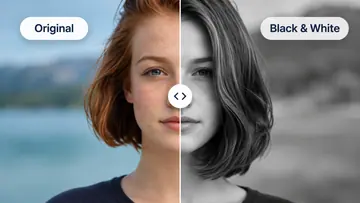
Tonjolkan cahaya, tekstur, dan detail. Ubah foto menjadi skala abu-abu atau hitam putih murni langsung di browser.
atau seret gambar ke sini · tempel dengan ⌘V / Ctrl+V
JPG, JPEG, PNG, WebP, HEIC, HEIF, JFIF, TIFF · Maksimal 100 MB per berkasCoba contoh
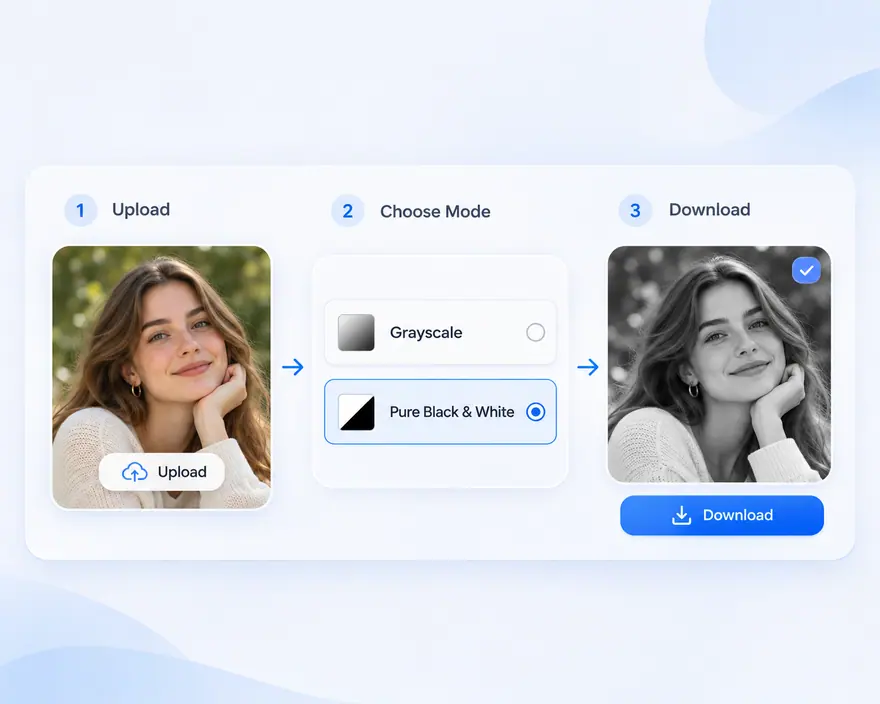
Cara Membuat Foto Hitam Putih
Pilih foto dari perangkat Anda. Gunakan skala abu-abu untuk mempertahankan gradasi atau hitam putih murni untuk menghasilkan gambar dua warna. Sesuaikan hasilnya, lalu unduh dalam format pilihan Anda.
- Pilih foto dari perangkat atau coba contoh.
- Pilih skala abu-abu untuk gradasi atau hitam putih murni untuk dua warna.
- Sesuaikan gambar dan pilih format ekspor.
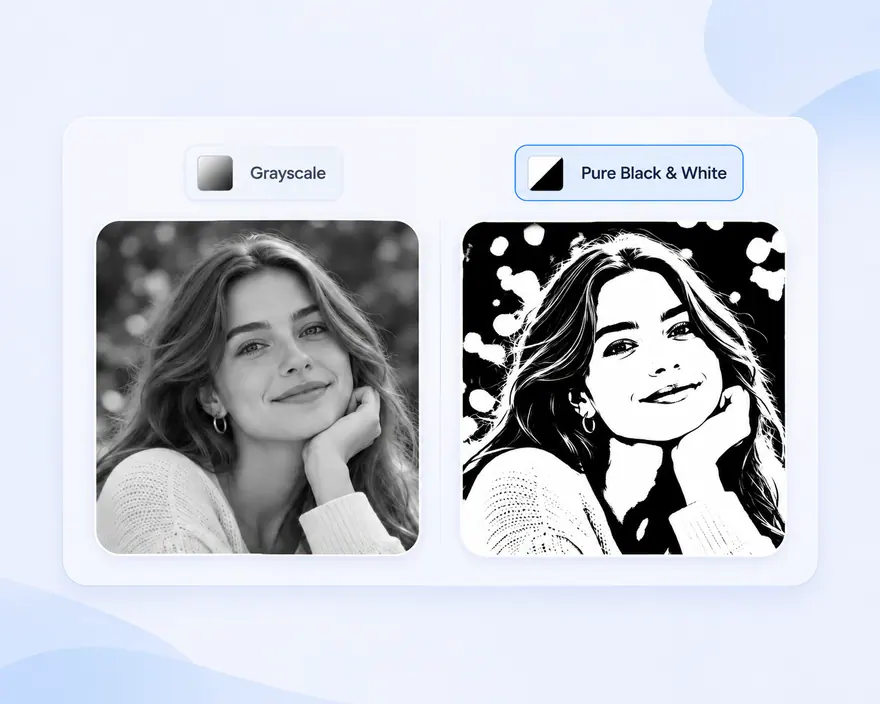
Skala Abu-abu dan Hitam Putih Murni
Skala abu-abu mempertahankan gradasi pada potret dan lanskap. Hitam putih murni memakai dua warna untuk menonjolkan bentuk, tulisan, dan tepi.
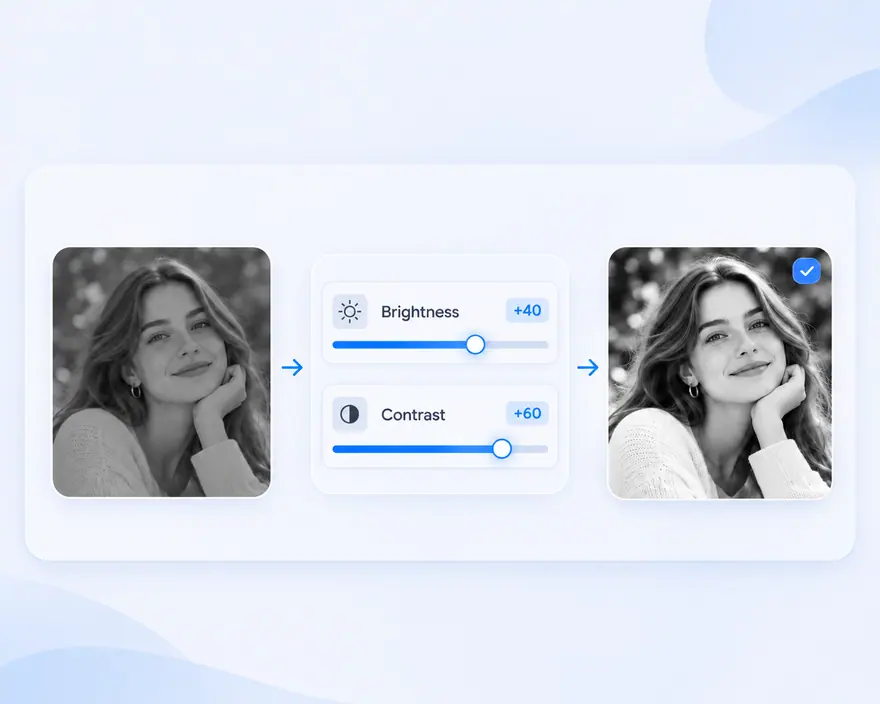
Kecerahan dan Kontras
Kecerahan membuat seluruh foto lebih terang atau lebih gelap. Kontras mengatur perbedaan antara area terang dan gelap sehingga hasilnya tampak lebih lembut atau lebih tegas.
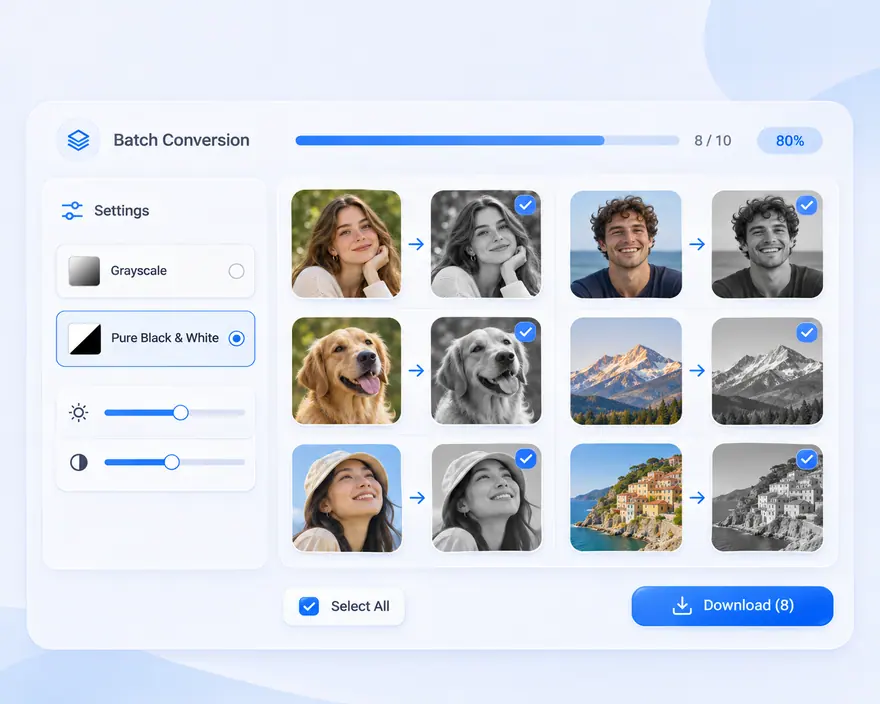
Konversi Banyak Foto
Konversi beberapa foto sekaligus dengan pengaturan yang sama. Anda dapat menyesuaikan tiap foto, lalu mengunduh foto pilihan atau seluruh kumpulan dalam arsip ZIP.
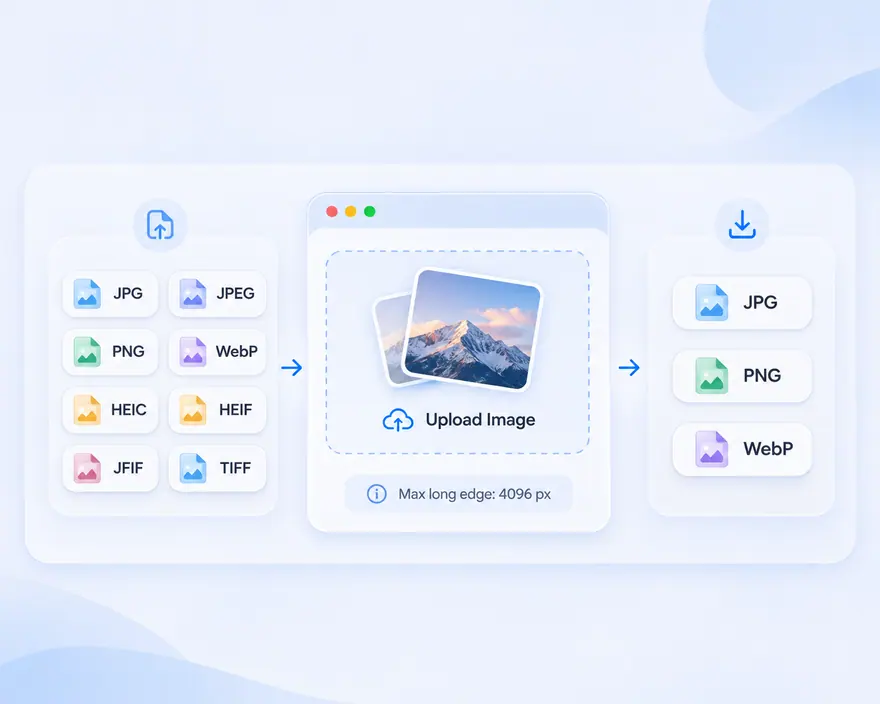
Format Gambar
Buka gambar JPG, JPEG, PNG, WebP, HEIC, HEIF, JFIF, dan TIFF, lalu ekspor sebagai JPG, PNG, atau WebP. Foto diproses secara lokal di peramban dengan panjang sisi terpanjang hingga 4096 piksel.
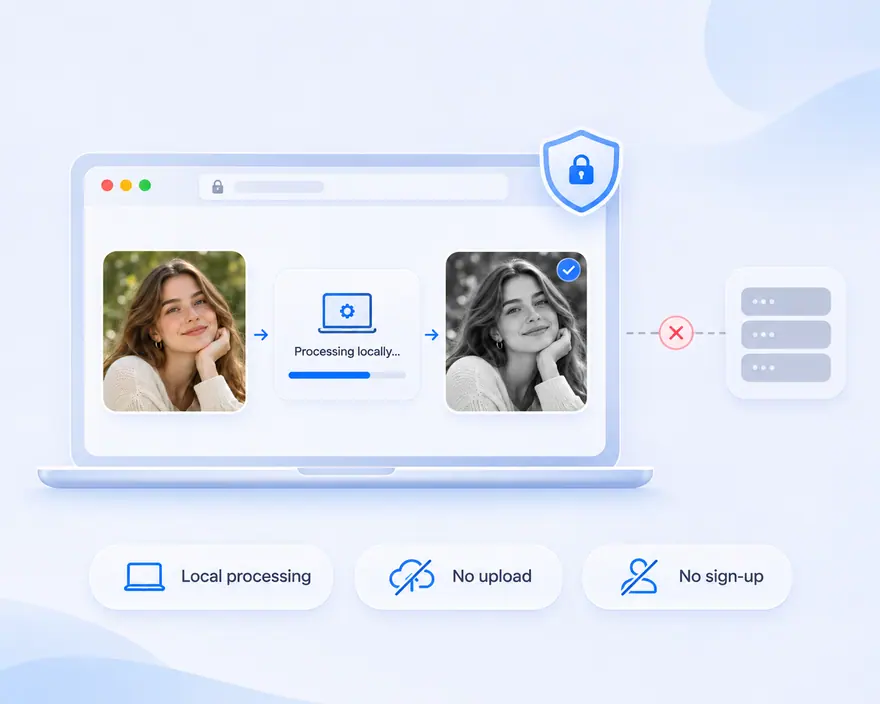
Foto Tetap Milik Anda
Foto diproses di perangkat Anda dan hanya disimpan selama sesi peramban ini. Foto tidak dikirim ke server dan Anda tidak perlu mendaftar.
Semua Alat
Pertanyaan Umum
Apa perbedaan skala abu-abu dan hitam putih murni?
Skala abu-abu mempertahankan gradasi abu-abu agar foto terlihat alami dengan peralihan warna yang halus. Hitam putih murni hanya menggunakan piksel hitam dan putih, sehingga menghasilkan efek kontras tinggi tanpa gradasi abu-abu.
Apakah foto saya diunggah ke server?
Tidak. Foto Anda diproses secara lokal di browser. Gambar tidak diunggah ke server kami atau disimpan dalam pustaka gambar daring.
Apakah alat ini gratis?
Ya. PhotoColors sepenuhnya gratis, tanpa pendaftaran, tanda air, atau iklan. Anda dapat mengonversi dan mengunduh foto tanpa membayar.
Format gambar apa saja yang didukung?
Anda dapat memilih gambar JPG, JPEG, PNG, WebP, HEIC, HEIF, JFIF, dan TIFF. Hasilnya dapat diunduh dalam format JPG, PNG, dan WebP.
Berapa ukuran gambar maksimal?
Anda dapat memilih gambar hingga 100 MB per berkas. Gambar besar dioptimalkan secara otomatis di browser, dan dimensi keluaran dibatasi hingga 4096 piksel pada sisi terpanjang.
Bisakah saya mengonversi beberapa foto sekaligus?
Ya. Konversi banyak foto memungkinkan Anda memproses beberapa foto dengan pengaturan bersama, menyesuaikan hasil satu per satu, serta mengunduh gambar yang dipilih atau seluruh kumpulan sebagai berkas ZIP.
Dalam format apa saya dapat mengunduh gambar?
Anda dapat mengunduh foto hitam putih dalam format JPG, PNG, atau WebP. PNG dan WebP mendukung transparansi, sedangkan JPG mengganti area transparan dengan latar belakang putih.
Bisakah saya mengatur kecerahan dan kontras?
Ya. Anda dapat mengatur kecerahan dan kontras dengan pratinjau langsung. Mode hitam putih murni juga menyediakan pengaturan ambang untuk menentukan area yang menjadi hitam atau putih.