Farbe aus Bild bestimmen
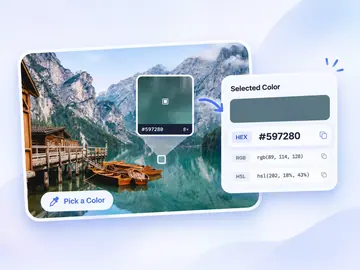
Wähle eine Farbe direkt im Bild, kopiere ihren Farbcode oder sammle passende Farbtöne. PhotoColors ist kostenlos und verarbeitet das Bild direkt in deinem Browser.

Mit den Pfeiltasten bewegst du die Auswahl um einen Pixel. Halte die Umschalttaste für Schritte von zehn Pixeln gedrückt. Drücke die Eingabetaste zum Bestätigen. Mit dem Mausrad über dem Bild passt du die aktive Lupe von 4× bis 16× an. Auf einem Touchscreen kannst du den Finger für die Vorschau über das Bild ziehen und zum Bestätigen loslassen.
Ausgewählte Farbe
- HEX
- —
- RGB
- —
- HSL
- —
Öffne ein Bild, um eine Farbpalette zu erstellen.
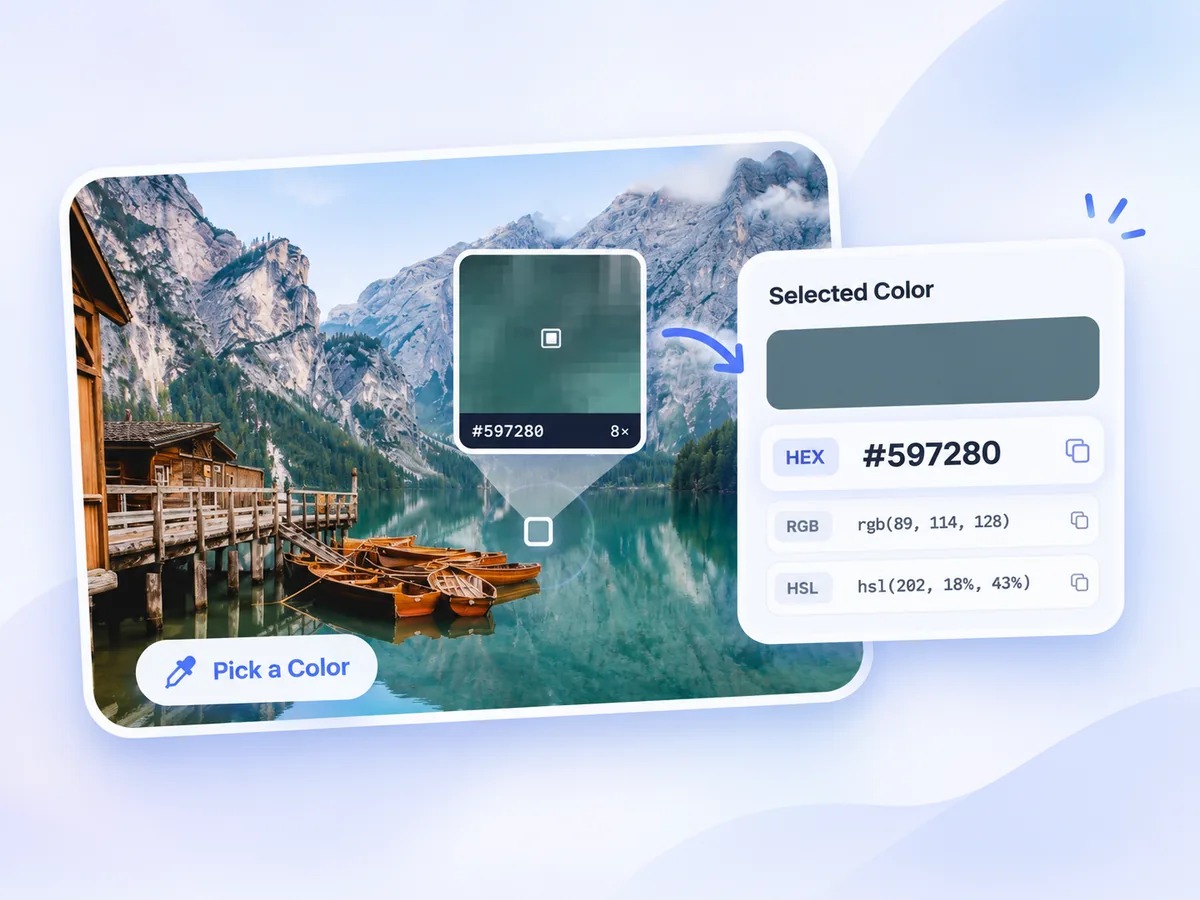
So bestimmst du eine Farbe aus deinem Bild
Mit der Farbpipette liest du den Farbwert eines Pixels direkt aus einem Foto, Screenshot, Logo oder einer Illustration aus. So kannst du einen vorhandenen Farbton übernehmen, ohne ihn nach Augenmaß nachbauen zu müssen.
- Öffne ein Bild von deinem Gerät.
- Bewege den Mauszeiger über die gewünschte Stelle.
- Vergrößere kleine Details mit der Lupe.
- Wähle den Pixel aus und kopiere den Farbcode.
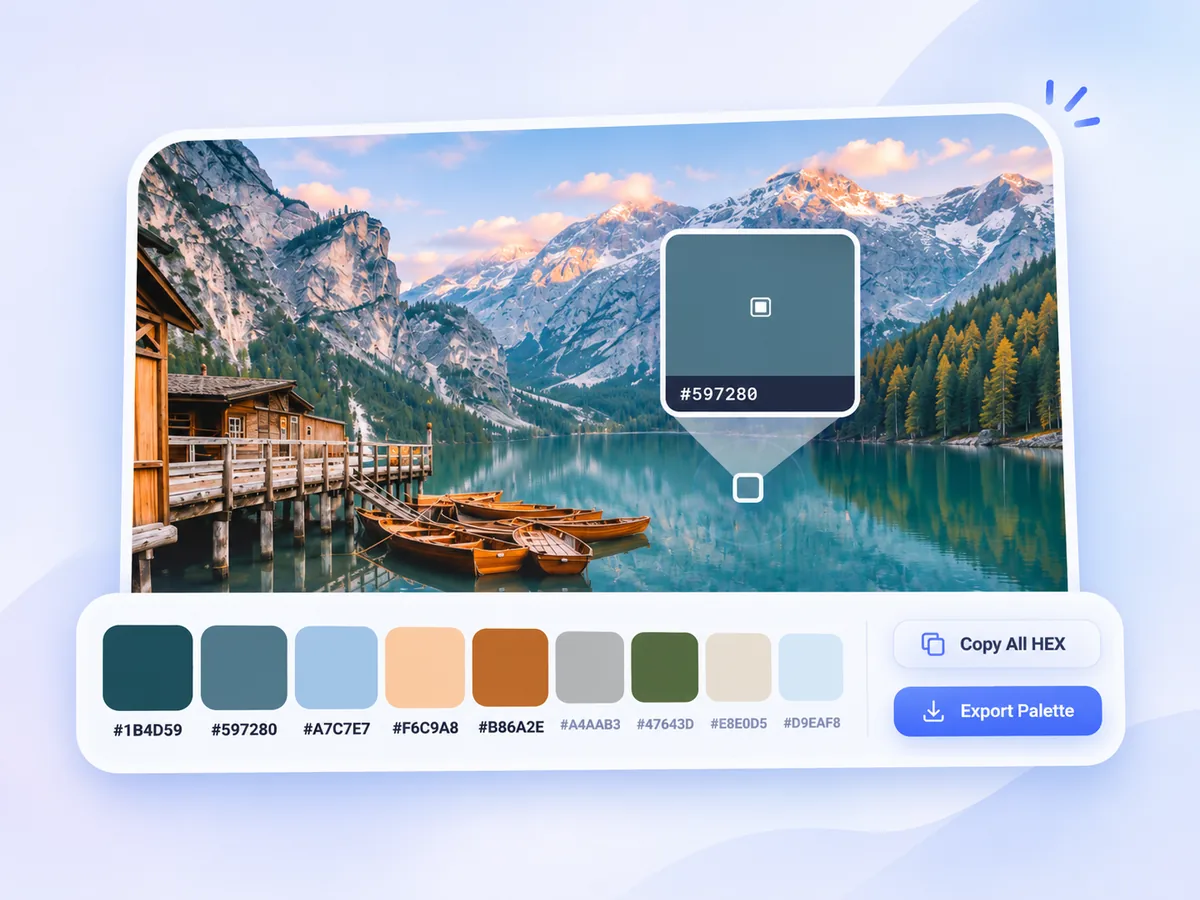
Farbcode aus Bild ermitteln und Farbtöne sammeln
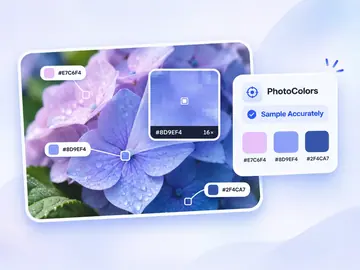
PhotoColors zeigt den gewählten Farbton als HEX-, RGB- und HSL-Wert. Beim Öffnen eines Bildes siehst du außerdem seine Hauptfarben auf einen Blick. Übernimm einen einzelnen Wert für CSS oder prüfe, welche Töne auf einer Website, in einer Präsentation oder in Produktgrafiken gut zusammenpassen.
Ergänze die Palette um weitere Farben aus dem Bild, entferne unpassende Töne und exportiere deine Auswahl. Wenn du eine Hauptfarbe, eine Begleitfarbe und einen Akzent kombinierst, prüfe den Kontrast zwischen Schrift und Hintergrund.
Palette zusammenstellen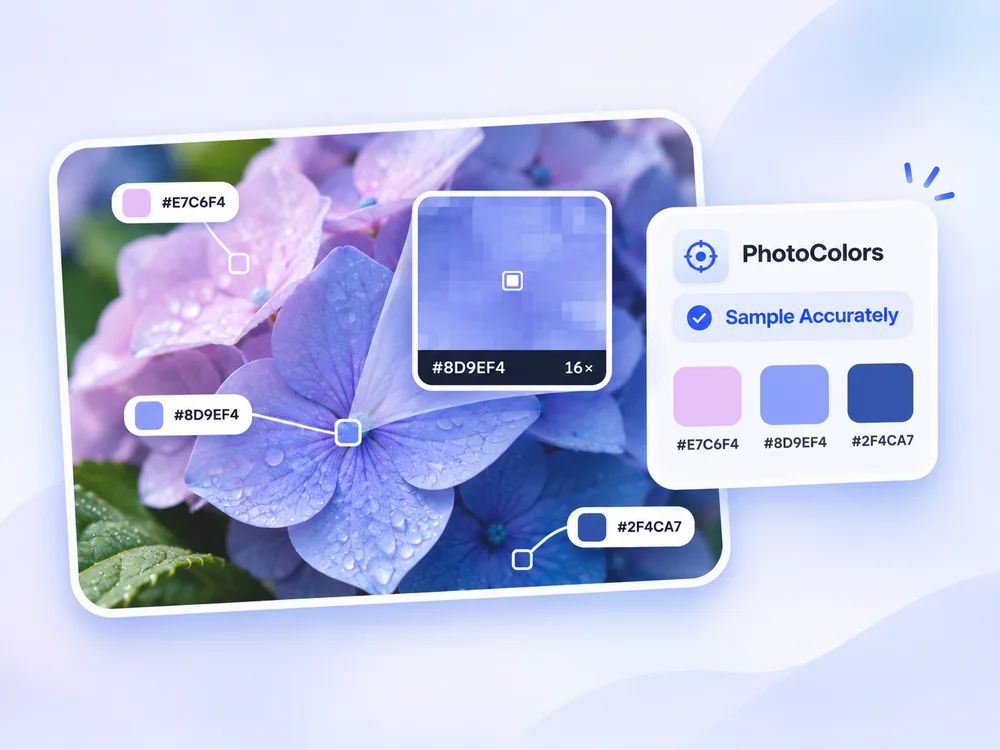
Tipps für eine präzise Farbauswahl
Schatten, Reflexionen, Farbverläufe und Bildkomprimierung können den Farbwert benachbarter Pixel verändern. Vergrößere den gewünschten Bereich und wähle eine gleichmäßige Stelle abseits von Kanten, Schrift und Spiegelungen.
Vergleiche bei Fotos helle, mittlere und dunkle Bereiche. Wenn du etwa eine Markenfarbe oder den Farbton eines Produkts nachbilden willst, prüfe mehrere Stellen, bevor du einen Farbwert übernimmst.
Ein kostenloser Farbwähler ohne Bild-Upload
Deine Bilder bleiben auf deinem Gerät. PhotoColors verarbeitet sie direkt im Browser. So kannst du auch Farben aus persönlichen Fotos, Entwürfen oder Kundenmaterial auslesen.
Du kannst direkt loslegen, ohne dich anzumelden oder etwas zu installieren. Übernimm zum Beispiel eine Farbe aus einem Screenshot für dein CSS, stimme Verpackungsfarben mit Produktfotos ab oder nutze ein Foto als Farbreferenz für eine Illustration.
Jetzt Farben auswählenAlle Werkzeuge

Häufige Fragen
Wie bestimme ich eine Farbe aus einem Bild?
Öffne das Bild in PhotoColors und zeige mit dem Mauszeiger auf die gewünschte Stelle. Mit der Lupe kannst du einzelne Pixel besser erkennen. Wähle den passenden Pixel aus und kopiere seinen Farbwert.
Wie finde ich den HEX-Farbcode eines Pixels?
Klicke im Bild auf den gewünschten Pixel. Neben der ausgewählten Farbe erscheinen der HEX-Farbcode sowie die RGB- und HSL-Werte. Du kannst sie per Klick kopieren und in CSS oder in deinem Designprogramm verwenden.
Kann ich mehrere Farben aus einem Bild auslesen?
Ja. Wähle nacheinander verschiedene Bildstellen aus und füge die gewünschten Farben zur Palette hinzu. Die automatisch ermittelten Hauptfarben geben dir einen ersten Überblick.
Werden meine Bilder hochgeladen?
Nein. PhotoColors verarbeitet deine Bilder direkt im Browser auf deinem Gerät. Für die Farbauswahl wird keine Bilddatei an einen Server gesendet.
Ist PhotoColors kostenlos?
Ja. Du kannst die Farbpipette kostenlos im Browser nutzen. Du brauchst weder ein Konto noch ein installiertes Programm.