Pipette couleur en ligne : trouvez le code couleur d'une image
Prélevez une couleur dans votre image, copiez ses valeurs HEX, RGB ou HSL et réunissez les teintes qui vous intéressent. Tout se fait dans votre navigateur.

Les touches fléchées déplacent la sélection d’un pixel. Maintenez la touche Maj enfoncée pour avancer de dix pixels. Appuyez sur Entrée pour confirmer. Utilisez la molette sur l’image pour régler la loupe active de 4× à 16×. Sur un écran tactile, faites glisser votre doigt pour prévisualiser une couleur, puis relâchez pour confirmer.
Couleur sélectionnée
- HEX
- —
- RGB
- —
- HSL
- —
Ouvrez une image pour créer une palette.
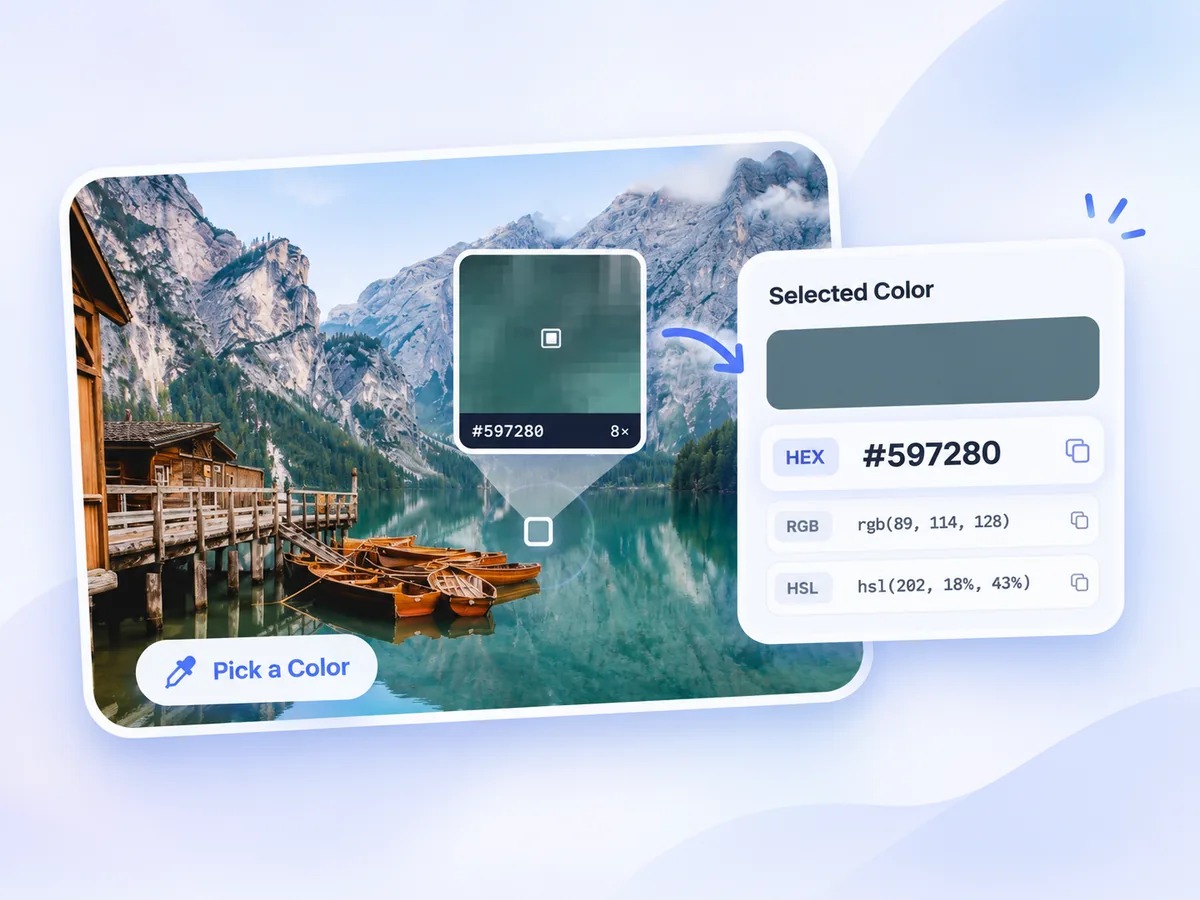
Trouver le code couleur d’une image
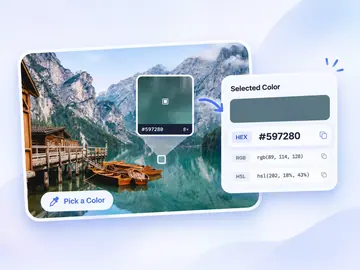
La pipette couleur en ligne de PhotoColors permet de prélever une teinte directement sur une photo, une capture d’écran, un logo ou une illustration. Vous obtenez la valeur du pixel qui vous intéresse sans avoir à estimer sa couleur à l’œil.
- Ouvrez une image depuis votre appareil.
- Placez le pointeur sur la zone qui vous intéresse.
- Utilisez la loupe pour repérer un petit détail.
- Sélectionnez le pixel et copiez son code couleur.
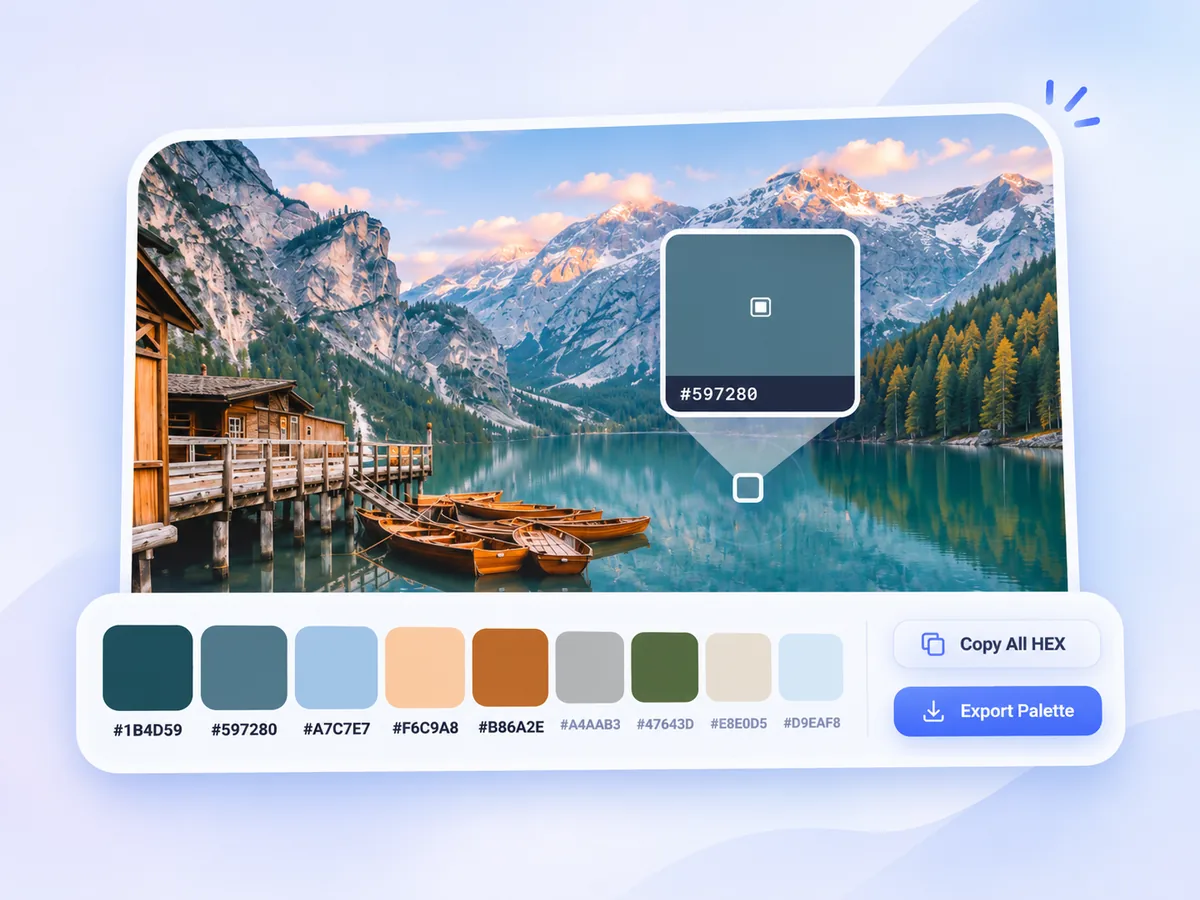
Relever un code couleur à partir d’une image
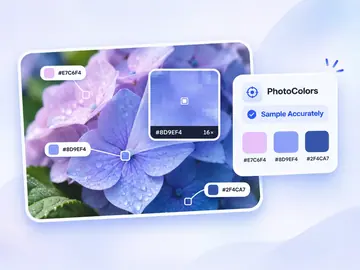
PhotoColors affiche la couleur sélectionnée en HEX, RGB et HSL. À l’ouverture de l’image, l’outil repère aussi ses teintes principales pour vous aider à voir comment elles s’accordent. Copiez une valeur pour une page web, une présentation ou un visuel produit.
Ajoutez les nuances utiles à votre projet, retirez celles dont vous n’avez pas besoin, puis exportez votre sélection. Pour associer une couleur dominante et une couleur d’accent, pensez à vérifier le contraste entre le texte et le fond.
Composer votre palette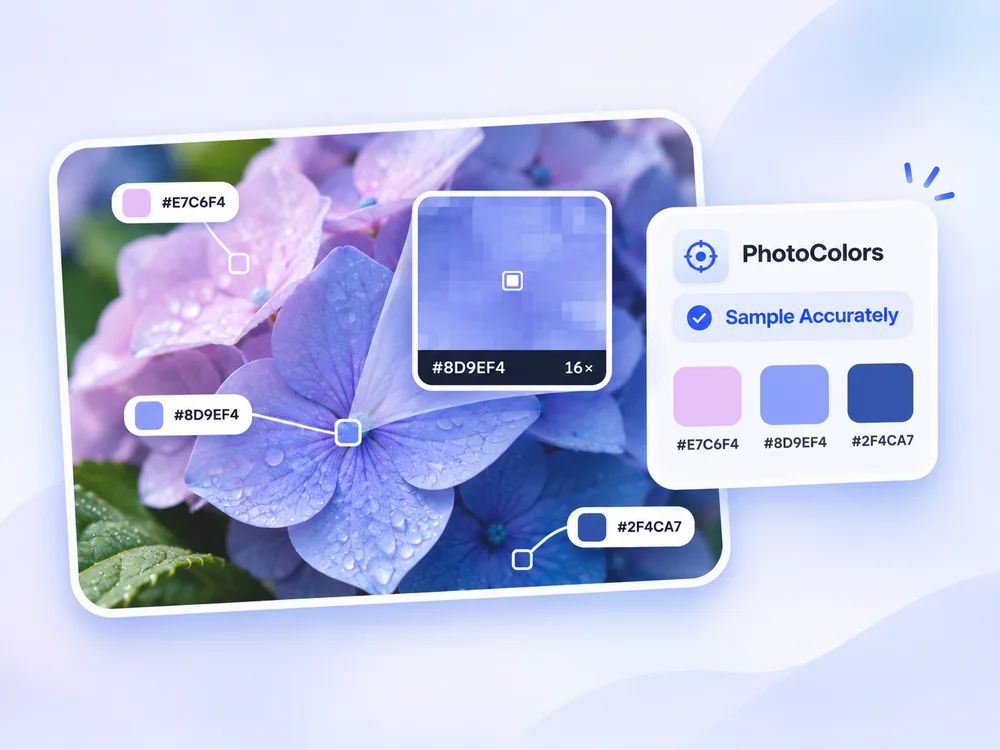
Conseils pour prélever une couleur avec précision
Les ombres, les reflets, les dégradés et la compression peuvent modifier la couleur d’un pixel à l’autre. Agrandissez la zone à l’aide de la loupe et choisissez un point uniforme, loin des contours, du texte ou d’un reflet.
Sur une photo, comparez les zones claires, les tons moyens et les ombres. Si vous cherchez à reproduire une couleur de marque ou de produit, examinez plusieurs points avant de retenir une valeur.
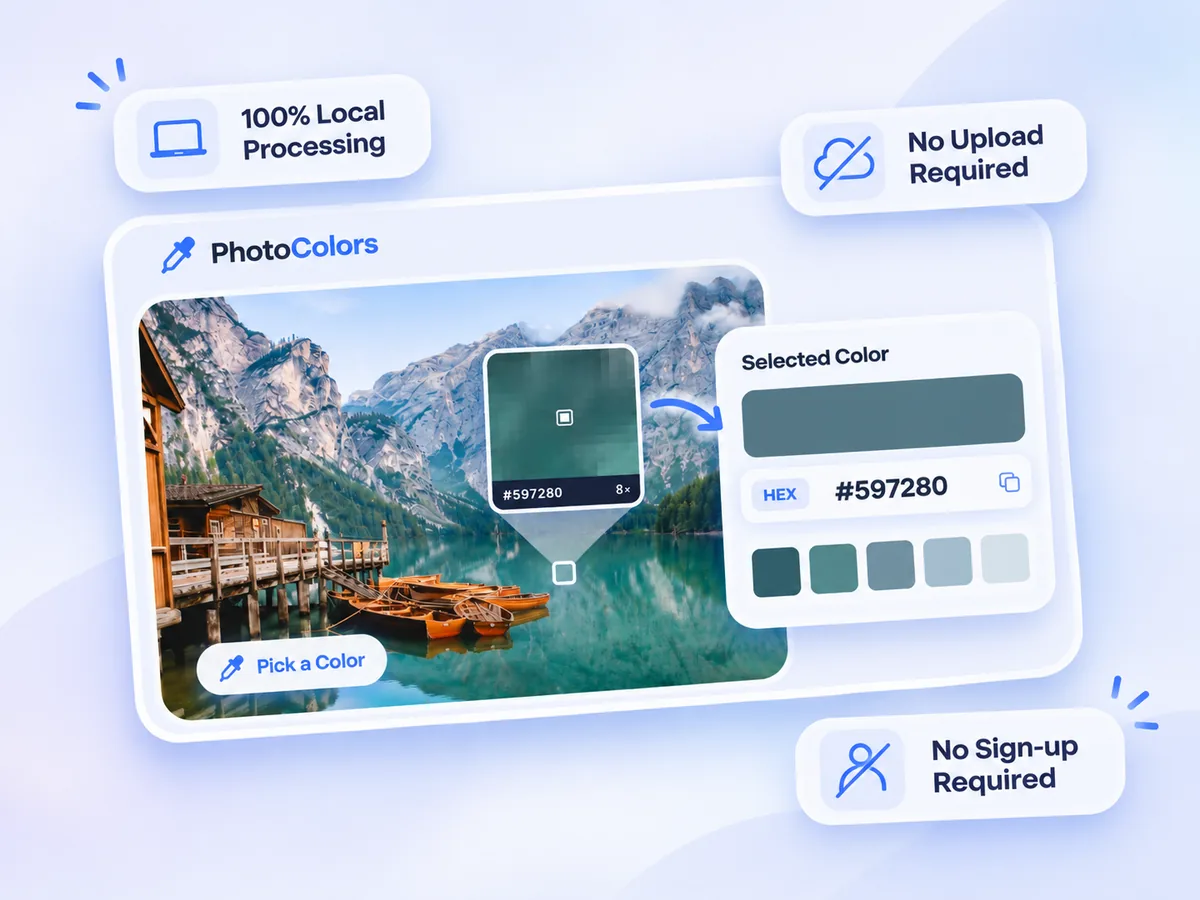
Une pipette gratuite, sans envoi d’image
PhotoColors traite les images directement dans votre navigateur. Vos fichiers restent sur votre appareil, qu’il s’agisse de photos personnelles, de maquettes ou de documents de travail.
Sans compte ni installation, vous pouvez relever la couleur d’une capture pour votre CSS, assortir un visuel à une photo produit ou reprendre une teinte pour une illustration. Copiez simplement le code dans votre projet.
Commencer à prélever des couleursTous les outils

Questions fréquentes
Comment trouver une couleur sur une image ?
Ouvrez votre image dans PhotoColors et placez le pointeur sur la zone qui vous intéresse. Avec cette pipette en ligne, utilisez la loupe pour repérer le bon pixel, puis sélectionnez-le et copiez son code HEX.
Comment trouver le code HEX d’une couleur sur une photo ?
Cliquez sur un pixel dans l’image. PhotoColors affiche son code HEX ainsi que ses valeurs RGB et HSL. Copiez la valeur qui vous convient pour l’utiliser en CSS ou dans votre logiciel de création.
Puis-je prélever plusieurs couleurs sur la même image ?
Oui. Pour extraire les couleurs d’une image, sélectionnez plusieurs points et ajoutez les teintes qui vous intéressent à la palette. Les teintes principales s’affichent aussi automatiquement dès l’ouverture de l’image.
Mes images sont-elles envoyées à un serveur ?
Non. PhotoColors traite vos images localement, dans votre navigateur. Vous pouvez prélever des couleurs sans envoyer vos fichiers à un serveur.
PhotoColors est-il gratuit ?
Oui. La pipette est gratuite et s’utilise directement dans votre navigateur, sans compte ni logiciel à installer.