画像から色を抽出する無料ツール
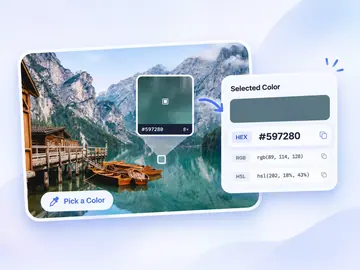
画像をクリックするだけで、好きな場所の色を抽出してカラーコードを取得できます。無料で簡単に使えるオンライン画像カラーピッカーです。

矢印キーで1ピクセルずつ移動します。Shiftキーを押しながら操作すると10ピクセルずつ移動します。Enterキーで色を確定します。拡大表示中は画像の上でマウスホイールを回すと4倍から16倍まで調整できます。タッチ画面では指を動かして色を確認し、指を離して確定します。
選択した色
- HEX
- —
- RGB
- —
- HSL
- —
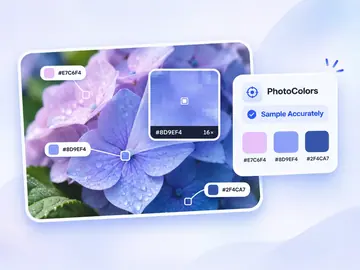
画像を選択するとパレットが作成されます。
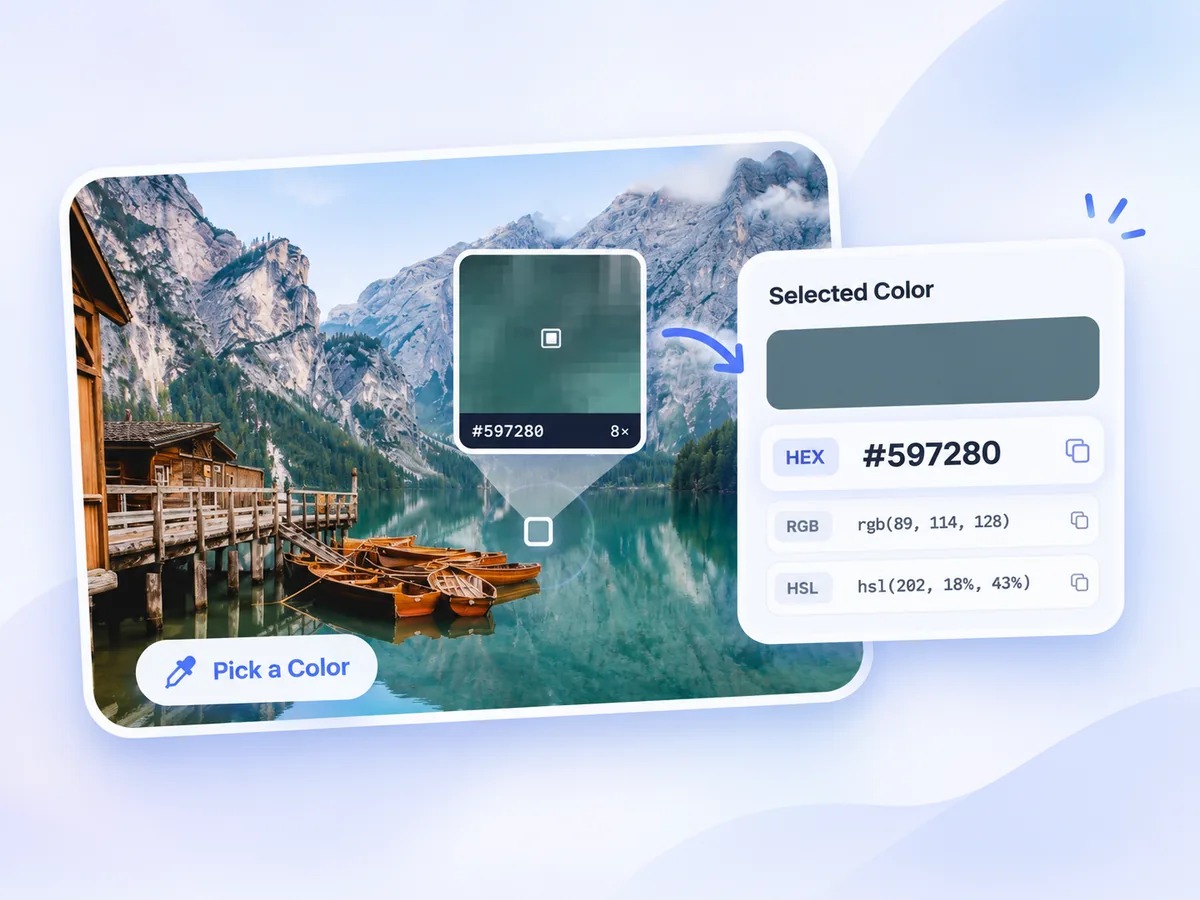
スポイトで画像から色を抽出する方法
PhotoColorsは、写真やスクリーンショット、ロゴ、イラストに使える画像用のスポイトです。選んだピクセルの色をそのまま読み取れるので、見た目だけで色を推測する必要はありません。
- 端末から画像を選択します。
- 調べたい場所にカーソルを合わせます。
- 細かい部分は拡大表示で確認します。
- ピクセルを選択してカラーコードをコピーします。
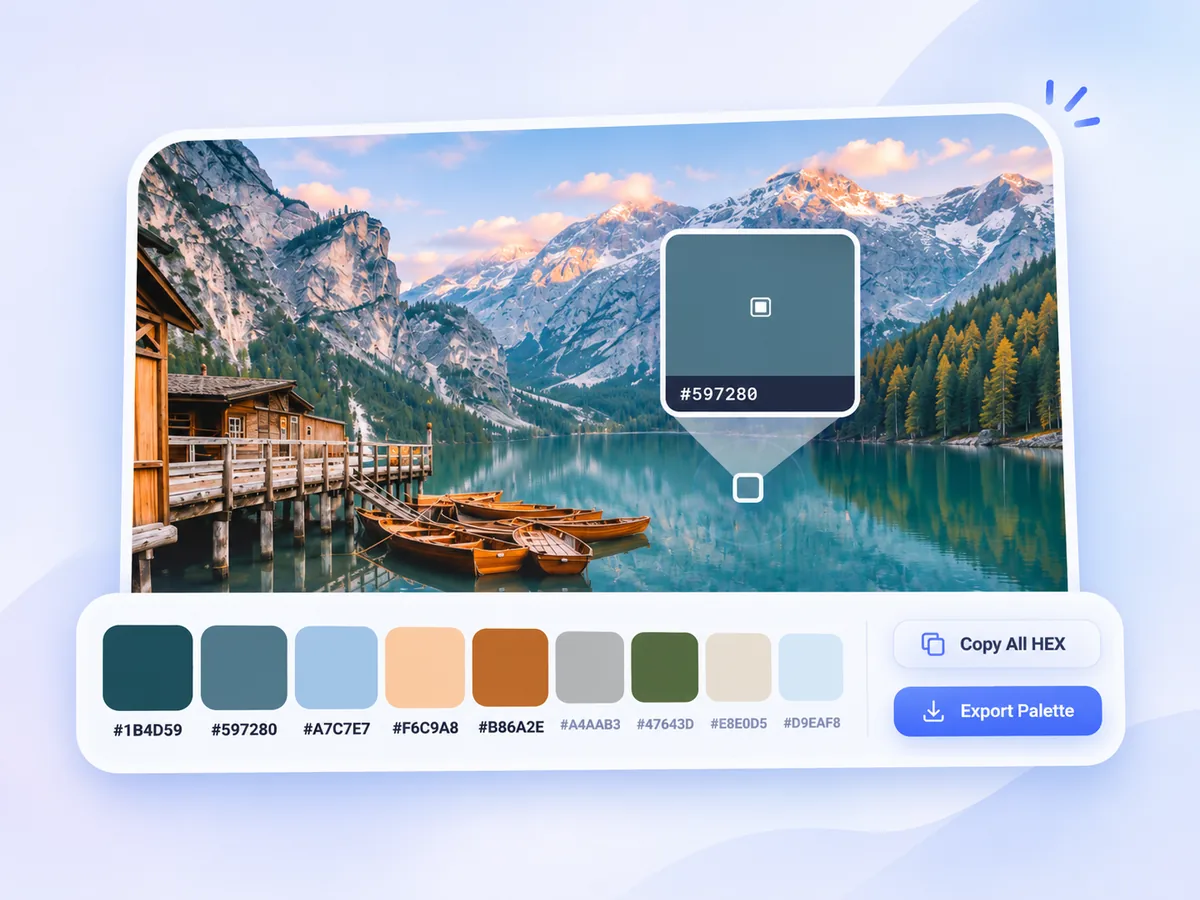
画像のカラーコードを確認して色をまとめる
画像を開くと、写真やイラストに使われている主な色が表示されます。選択した色はHEX・RGB・HSLで確認でき、Webサイトや資料、商品画像のデザインに使う値をコピーできます。
必要な色をパレットに追加し、使わない色は削除して、まとめた色を書き出せます。メインカラーと差し色を選ぶときは、文字と背景のコントラストも確認しましょう。
色をパレットにまとめる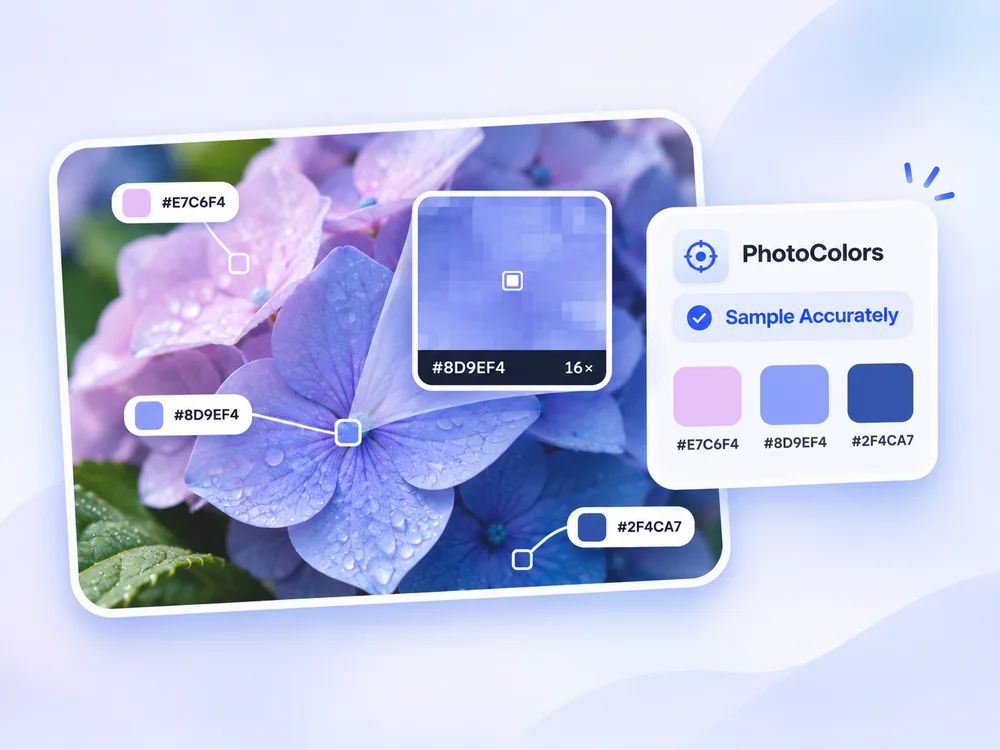
狙った色を正確に選ぶコツ
同じ物でも、影や反射、グラデーション、画像圧縮の影響でピクセルごとに色が異なります。拡大表示を使い、輪郭や文字、反射を避けて、色が均一な場所を選びましょう。
写真では明るい部分と中間の明るさ、暗い部分を見比べてください。ロゴや商品の色に合わせるときは、数か所を確認してから値をコピーすると選びやすくなります。
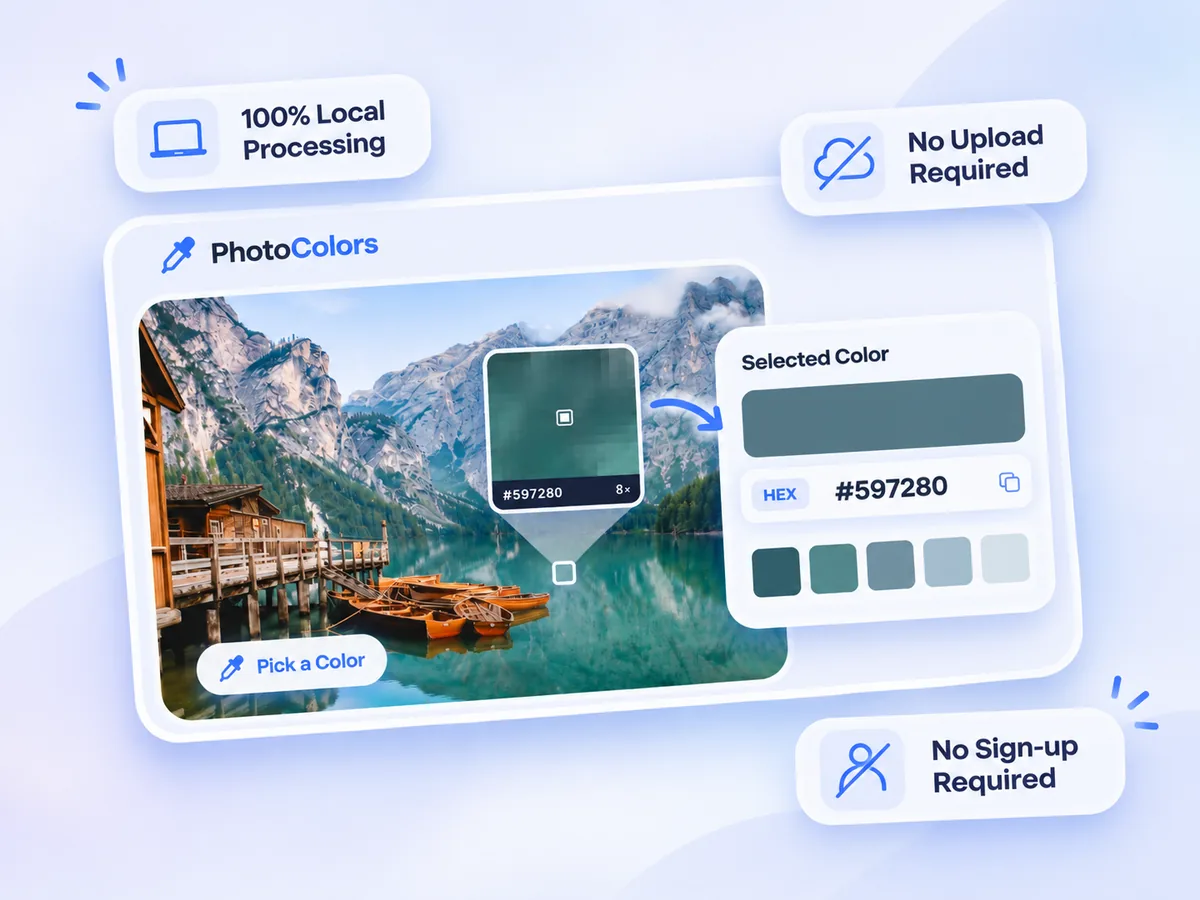
画像を送信せずに使える無料カラーピッカー
PhotoColorsは画像を端末のブラウザ内で処理します。個人の写真や制作途中のデザイン、顧客から預かった資料も、サーバーに送信せずに色を調べられます。
登録やインストールは不要です。スクリーンショットの色をCSSに取り入れたり、商品写真とパッケージの色を合わせたり、写真をイラストの色の参考にしたりできます。
画像から色を選ぶすべてのツール

よくある質問
画像から色を抽出するにはどうすればよいですか?
PhotoColorsで画像を開き、調べたい場所にカーソルを合わせます。細かい部分は拡大表示で確認できます。ピクセルを選択し、表示されたHEXカラーコードをコピーしてください。
画像のカラーコードはどうやって確認できますか?
画像の調べたいピクセルを選択すると、HEXカラーコードとRGB・HSLの値が表示されます。必要な値をコピーして、CSSやデザインツールで使えます。
1枚の画像から複数の色を取得できますか?
はい。画像の別々の場所を選択して、必要な色をパレットに追加できます。画像を開いたときに表示される主な色から選ぶこともできます。
画像はサーバーにアップロードされますか?
いいえ。PhotoColorsはお使いの端末のブラウザ内で画像を処理します。色の抽出に画像をサーバーへ送信する必要はありません。
PhotoColorsは無料ですか?
はい。登録やソフトウェアのインストールは不要で、ブラウザから無料でご利用いただけます。