Transformez vos photos en noir et blanc
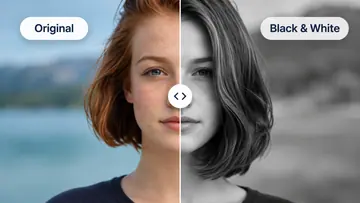
Révélez la lumière, les textures et les détails. Transformez vos photos en niveaux de gris ou en noir et blanc pur dans votre navigateur.
ou déposez une image ici · collez avec ⌘V / Ctrl+V
JPG, JPEG, PNG, WebP, HEIC, HEIF, JFIF, TIFF · Jusqu’à 100 Mo par fichierEssayez un exemple
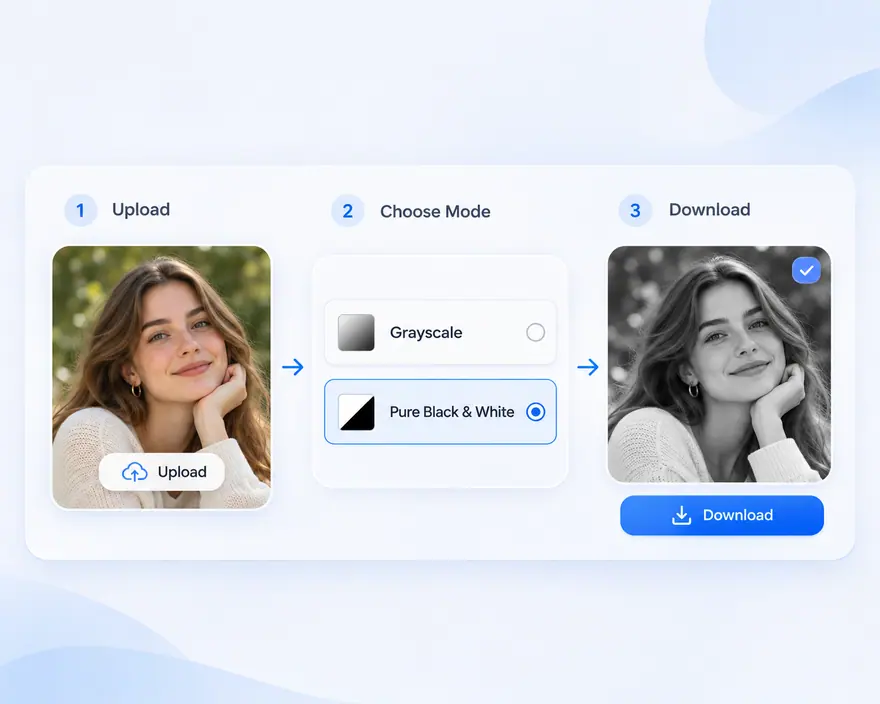
Comment convertir une photo en noir et blanc
Choisissez une photo sur votre appareil. Utilisez les niveaux de gris pour préserver les nuances, ou le noir et blanc pur pour obtenir une image en deux tons. Ajustez le résultat et téléchargez-le au format souhaité.
- Choisissez une photo ou un exemple.
- Choisissez les niveaux de gris pour les nuances ou le noir et blanc pur pour deux couleurs.
- Réglez l’image et choisissez un format d’export.
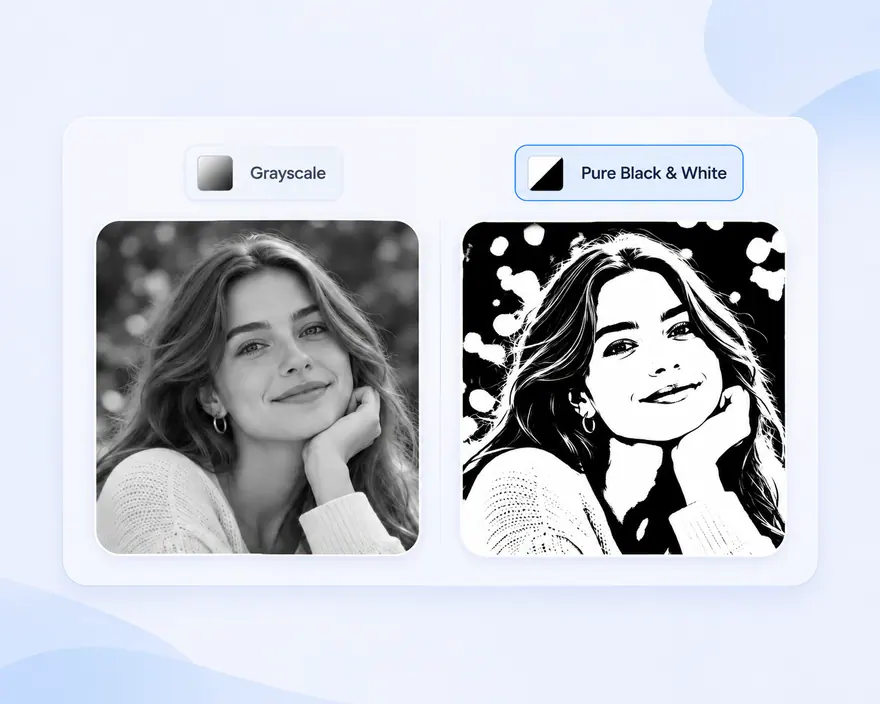
Niveaux de gris ou noir et blanc pur
Les niveaux de gris conservent les nuances des portraits et des paysages. Le noir et blanc pur utilise deux couleurs pour souligner formes, lettres et contours.
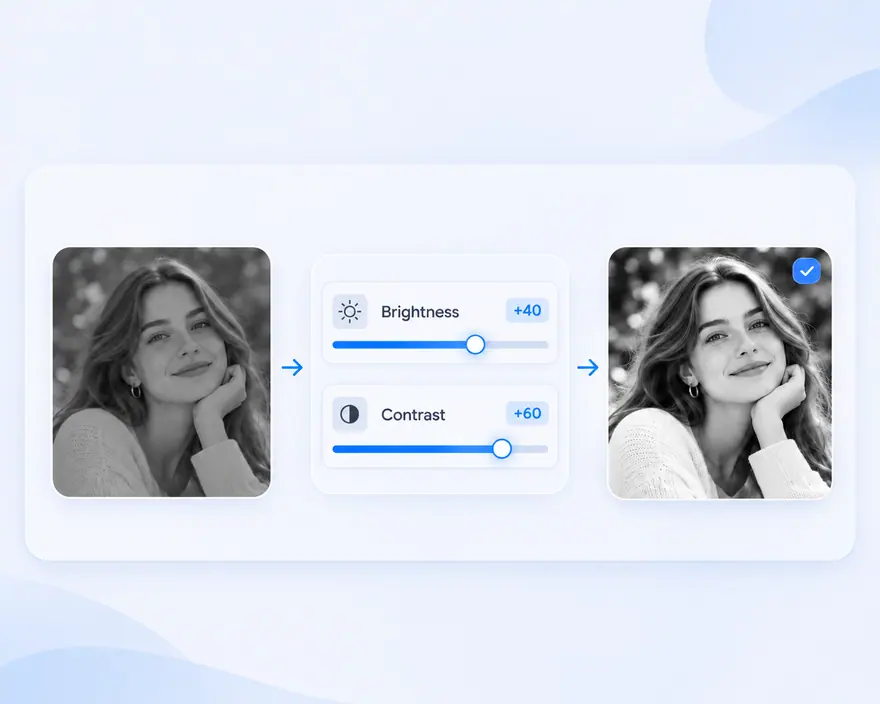
Luminosité et contraste
La luminosité éclaircit ou assombrit toute la photo. Le contraste modifie l’écart entre les zones claires et sombres pour obtenir un rendu plus doux ou plus marqué.
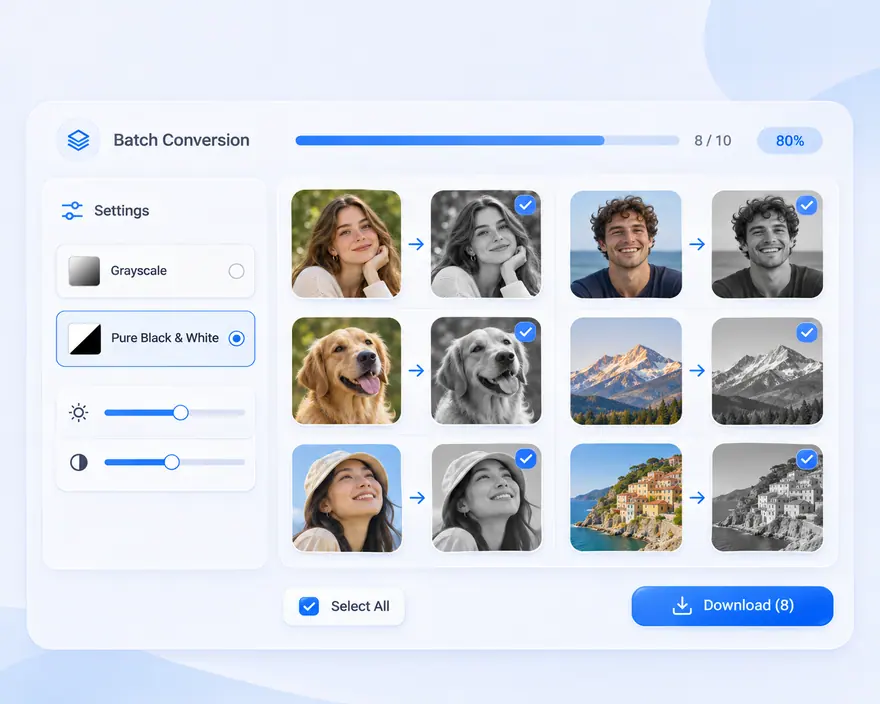
Conversion de photos par lots
Convertissez plusieurs photos avec les mêmes réglages. Vous pouvez ensuite retoucher chaque image et télécharger une sélection ou le lot complet dans une archive ZIP.
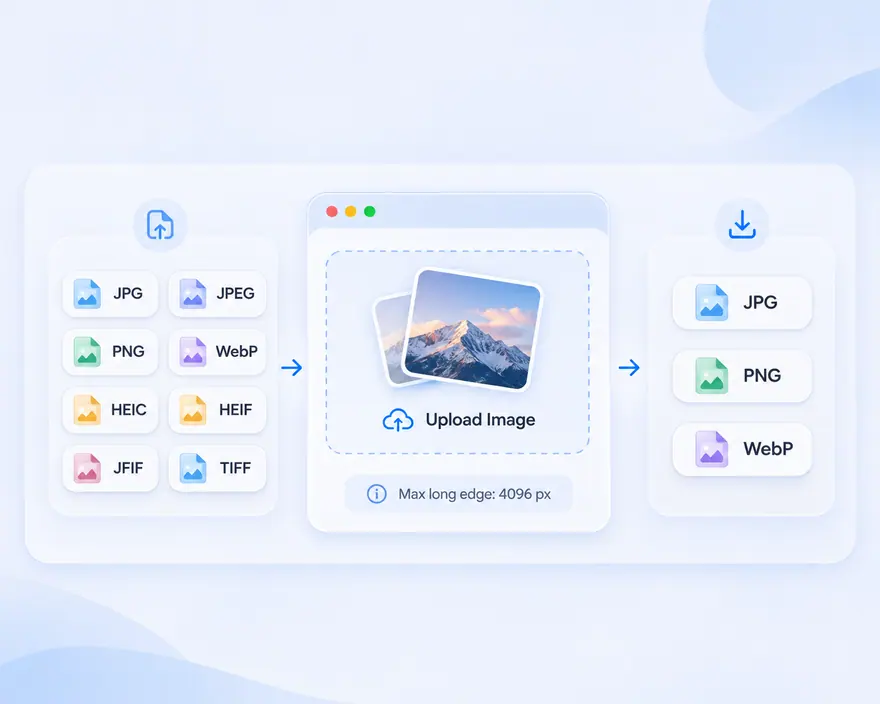
Formats d’image
Importez des images JPG, JPEG, PNG, WebP, HEIC, HEIF, JFIF ou TIFF et exportez-les en JPG, PNG ou WebP. Le traitement s’effectue dans votre navigateur. Le côté le plus long est limité à 4096 pixels.
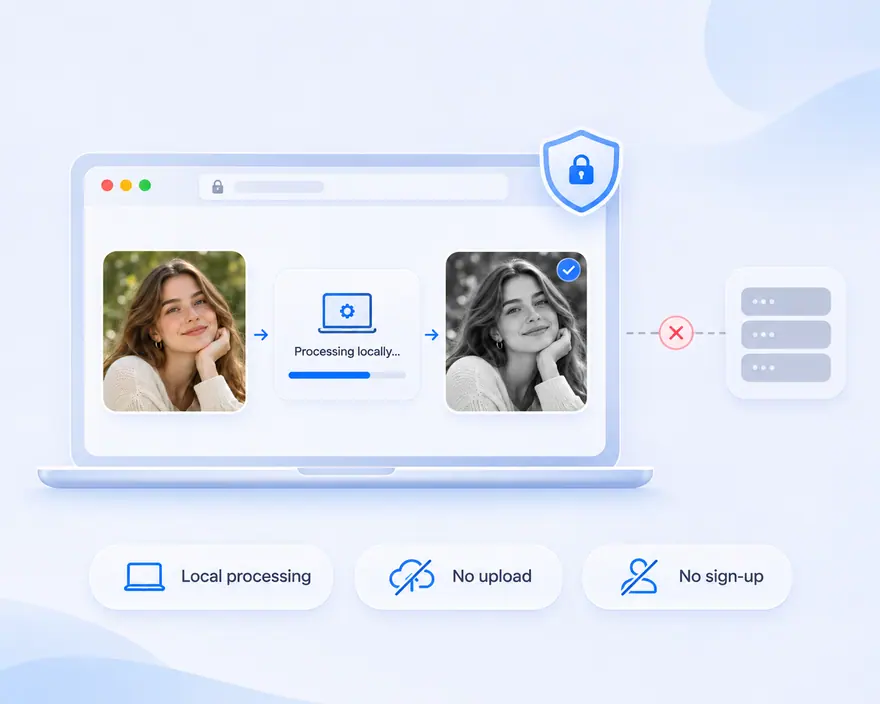
Vos photos restent les vôtres
Vos photos sont traitées sur votre appareil et restent dans cette session du navigateur. Elles ne sont pas envoyées à un serveur et aucune inscription n’est nécessaire.
Tous les outils
Questions fréquentes
Quelle est la différence entre les niveaux de gris et le noir et blanc pur ?
Les niveaux de gris conservent les nuances de gris pour des photos naturelles aux transitions douces. Le noir et blanc pur utilise uniquement des pixels noirs et blancs pour créer un effet très contrasté, sans nuances de gris.
Mes photos sont-elles envoyées à un serveur ?
Non. Vos photos sont traitées localement dans votre navigateur. Les images ne sont ni envoyées à nos serveurs ni enregistrées dans une bibliothèque d’images en ligne.
Cet outil est-il gratuit ?
Oui. PhotoColors est entièrement gratuit, sans inscription, sans filigrane et sans publicité. Vous pouvez convertir et télécharger vos photos sans payer.
Quels formats d’image sont pris en charge ?
Vous pouvez sélectionner des images JPG, JPEG, PNG, WebP, HEIC, HEIF, JFIF et TIFF. L’outil permet de télécharger les résultats en JPG, PNG et WebP.
Quelle est la taille maximale d’une image ?
Vous pouvez sélectionner des images de 100 Mo maximum chacune. Les grandes images sont automatiquement optimisées dans votre navigateur, et la dimension de sortie est limitée à 4096 pixels sur le côté le plus long.
Puis-je convertir plusieurs photos à la fois ?
Oui. La conversion par lots permet de traiter plusieurs photos avec des réglages communs, d’ajuster les résultats individuellement et de télécharger les images sélectionnées ou le lot entier dans un fichier ZIP.
Dans quels formats puis-je télécharger mes images ?
Vous pouvez télécharger vos photos en noir et blanc en JPG, PNG ou WebP. PNG et WebP prennent en charge la transparence, tandis que JPG remplace les zones transparentes par un fond blanc.
Puis-je régler la luminosité et le contraste ?
Oui. Vous pouvez régler la luminosité et le contraste avec un aperçu en temps réel. Le mode noir et blanc pur propose aussi un réglage du seuil pour déterminer quelles zones deviennent noires ou blanches.